宿泊管理システム 操作マニュアル
(2026年10月版)
画面の画像は、架空のサンプルデータで撮ったものです。お使いの画面とは、施設の名前や数字が違います。
1. このシステムでできること
1棟貸しの家や、部屋ごとに貸す宿の、毎日の業務をまとめて行うシステムです。スタッフ全員が、それぞれのスマホ・iPad・パソコンから同じデータを見て使えます。だれかが予約を入れると、ほかの人の画面にもすぐに反映されます。
- 予約を入れる・探す・直す。同じ部屋の日付が重なると知らせます
- 今日のチェックイン・チェックアウト、清掃の予定、カレンダー
- 近隣の方や宿泊者からの苦情・問い合わせと、その対応の記録
- 宿泊者名簿(住宅宿泊事業法で決められた項目)の記録と印刷
- 民泊の年間180日の数え上げと、2か月ごとの定期報告の数字
- 売上の集計
- 宿泊代の領収書(インボイスの登録番号つき)の発行と印刷
- 予約サイト(Airbnb など)で書き出したCSVからの予約の取り込み
- 名簿・領収書の控えなどを長く残すための、毎月の自動バックアップと、年1回の「保存用の書き出し」
- 誰が・いつ・何をしたかの記録
2. はじめに
2-1. 開き方
- 管理者から聞いたアドレスを、ブラウザ(Chrome・Safari・Edge など)で開きます。アプリのインストールはいりません。
- 次から開きやすいように、ブックマーク(お気に入り)に入れておきます。スマホでは「ホーム画面に追加」もできます。
💡 アドレス・ログインID・仮パスワードは、管理者からメールとは別の方法で知らせてもらいます。
2-2. ログイン
ログインIDとパスワードを入れて「ログイン」を押します。
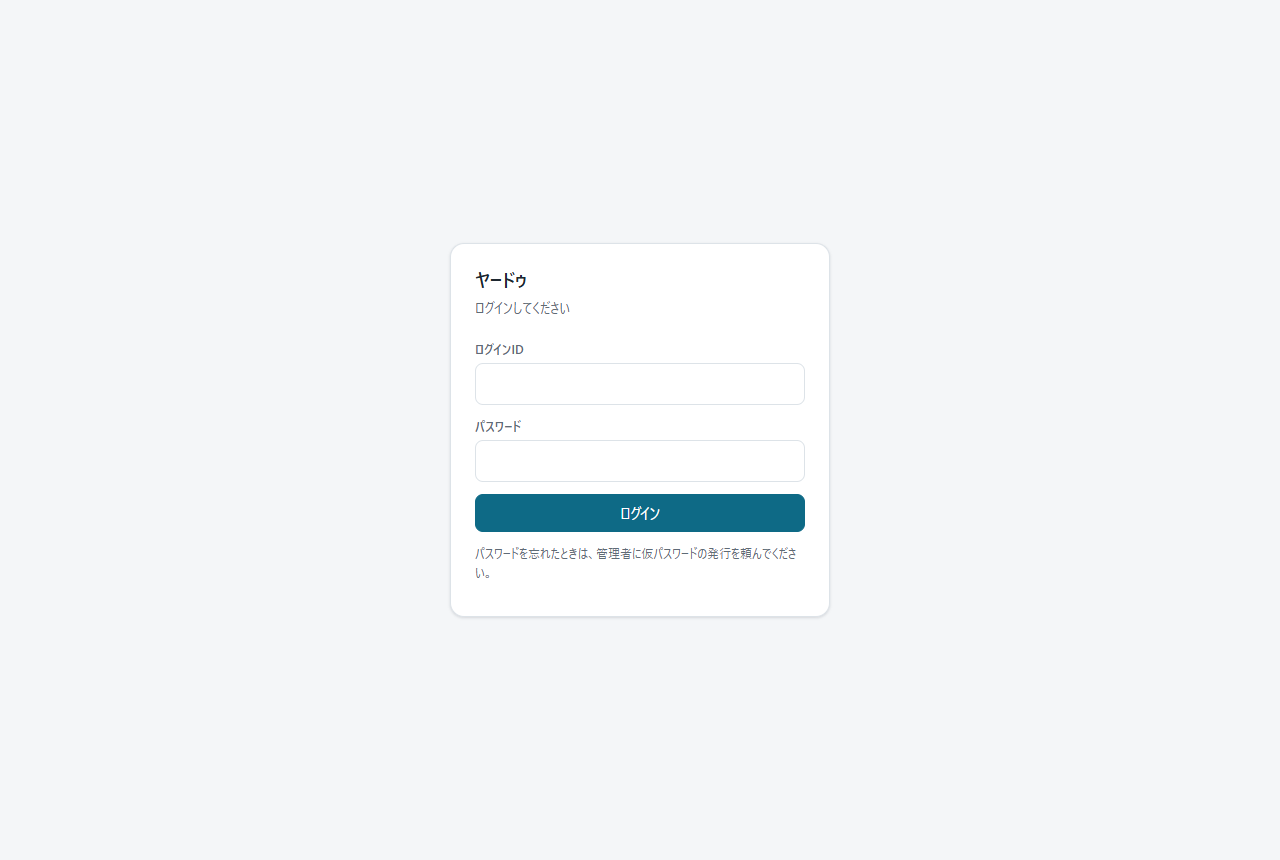
- パスワードを5回続けて間違えると、15分間ログインできなくなります。
- 何も操作しないまま12時間たつと、自動でログアウトします。もう一度ログインしてください。
- パスワードを忘れたときは、管理者に「仮パスワードの発行」を頼んでください。
2-3. はじめてログインしたとき(パスワードを変える)
はじめては、管理者から聞いた仮パスワードでログインします。すると、次の画面が出ます。
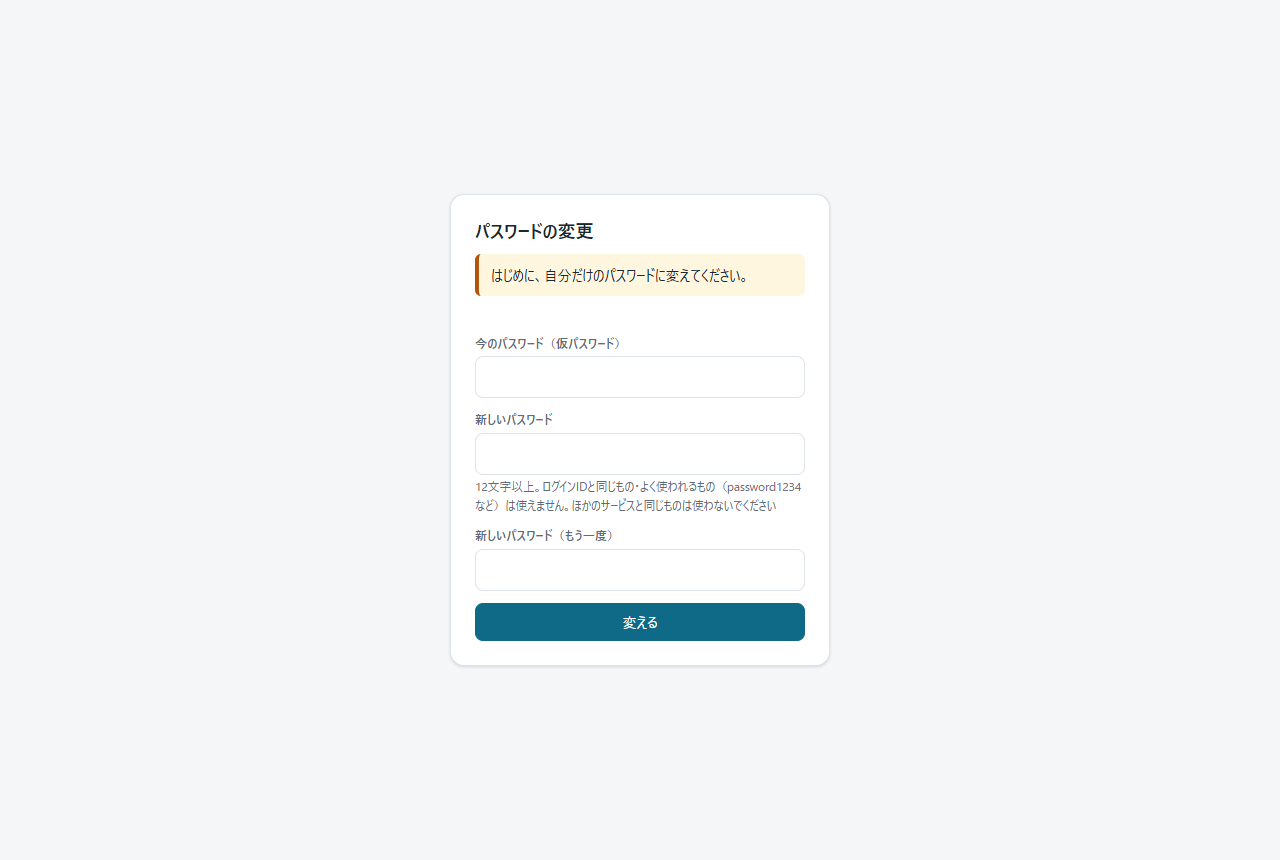
- 「今のパスワード」に、仮パスワードを入れます。
- 「新しいパスワード」に、自分だけのパスワード(12文字以上)を2回入れます。ログインIDと同じもの・よく使われるもの(password1234 など)は使えません。
- 「変える」を押します。次から、このパスワードでログインします。
⚠️ ほかのサービス(メールやSNSなど)と同じパスワードは使わないでください。パスワードは人に教えないでください。
2-4. 画面の見方・ログアウト
- 左(スマホでは上)にメニューがあります。使いたい画面の名前を押します。
- 右上に、自分の名前と役割が出ます。
- 右上の「ヘルプ」で、今の画面の使い方(このマニュアルの、その画面の節)が別のタブで開きます。上の「さがす」に言葉を入れると、その言葉が出てくる節だけに絞れます。
- 右上の「パスワード」で、いつでも自分のパスワードを変えられます。
- 使い終わったら、右上の「ログアウト」を押します。みんなで使うパソコン・iPadでは、必ずログアウトしてください。
2-5. 役割
| 役割 | できること |
|---|---|
| 管理者 | すべて(マスタの登録、スタッフの管理、操作の記録、データの書き出し、予約の削除、領収書の取消、予約サイトのCSVの取り込みなど) |
| スタッフ | 予約・カレンダー・宿泊者・名簿・清掃(担当を決める・完了)・苦情・問い合わせの記録・定型メッセージを使う・民泊の数字・領収書の発行。マスタと設定は見るだけ |
| 清掃員 | 「清掃の予定」だけ(部屋・日・人数・当日入れ替え)。完了とメモを記録する。宿泊者の名前・連絡先・名簿は見られない |
自分に権限がないメニューは表示されません。
2-6. スマホで使う
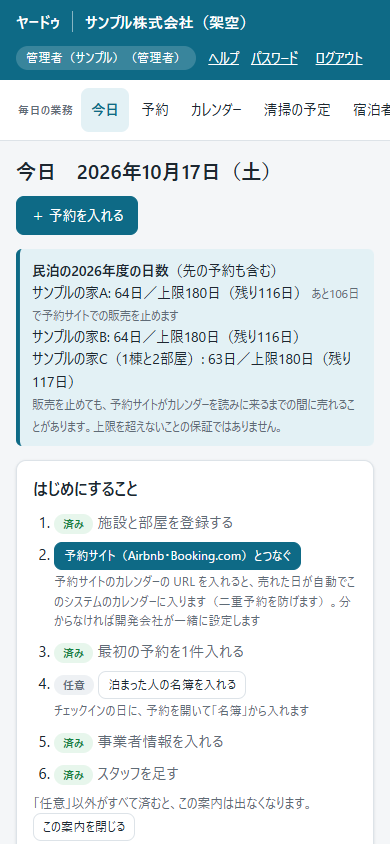
スマホでは、メニューが画面の上に横に並びます。横にすべらせると、隠れているメニューが出ます。表が横に長いときも、表を横にすべらせて見ます。
3. 一日の流れ
| いつ | すること | 使う画面 |
|---|---|---|
| 予約が入ったとき | 予約を入れる(予約サイトからの予約も入れる) | 予約(4章) |
| 朝 | 今日のチェックイン・チェックアウトを見る | 今日(3-1) |
| お客様が着いたとき | 本人確認をして、宿泊者名簿を入れる。「チェックインにする」を押す | 予約・宿泊者名簿(5章) |
| お客様が帰ったとき | 「チェックアウトにする」を押す | 予約(4-3) |
| 清掃の前 | 清掃の予定を見る | 清掃の予定(6章) |
| 偶数月の初め | 定期報告の数字を写して報告する | 民泊(7-2) |
3-1. 今日(はじめの画面)
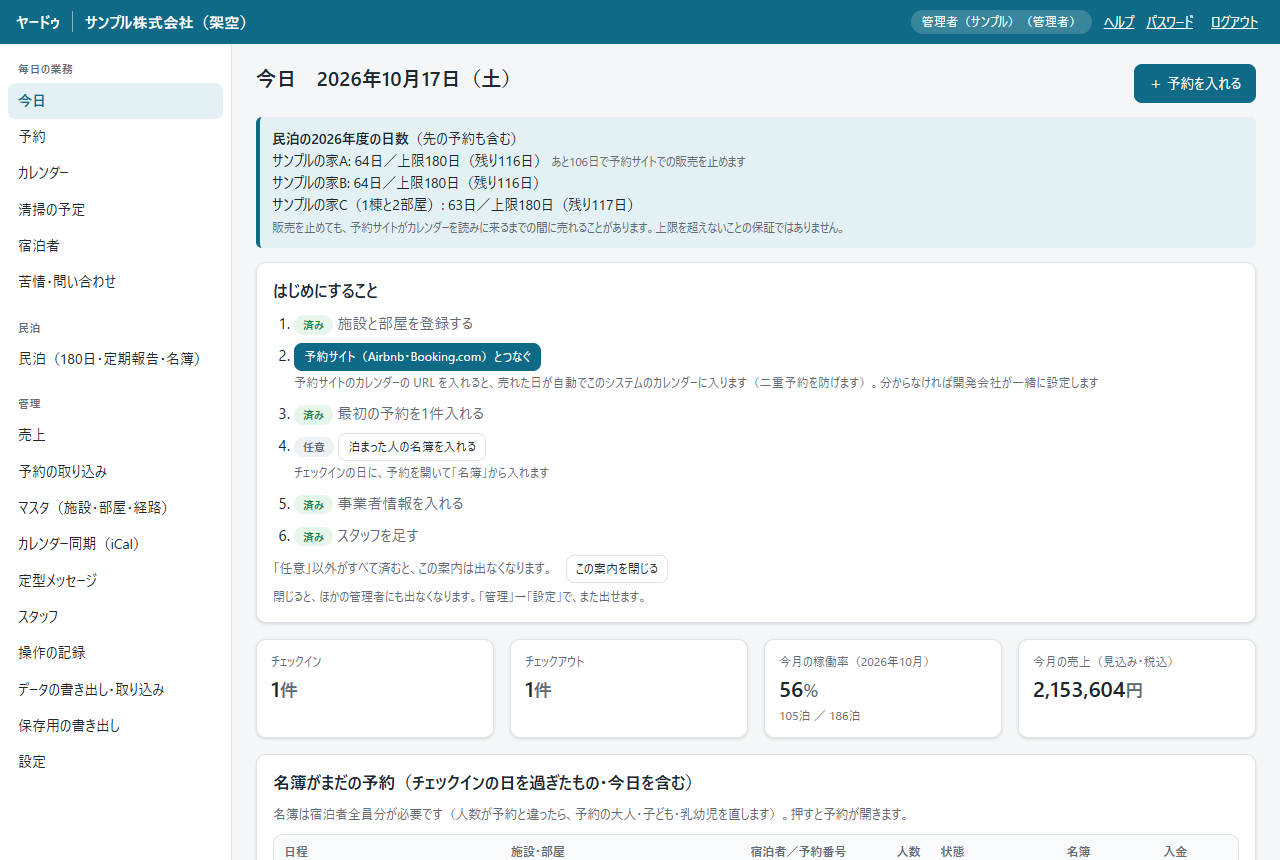
今日のチェックイン・チェックアウト・滞在中・これからの7日間の予約が並びます。行を押すと、その予約の詳しい画面が開きます。
予約サイトのカレンダー(iCal・9-9)から読んだ予約で、まだ予約に入れていないものは、「予約サイト・まだ予約に入れていない」の印を付けて同じ欄に並びます。名前・人数は届かないので、予約サイトで確かめてください。名簿・民泊の日数・清掃の予定・領収書は、予約に入れたものだけで数えます。「予約にする」を押すと、部屋・日程・予約サイトが入った「予約を入れる」の画面が開くので、人数・宿泊料金・宿泊者を入れて保存します(予約サイトの CSV を取り込んでも入ります・9-7)。予約にすると、印の付いた行は消えます。
民泊の施設があるときは、施設ごとに今年度の日数・上限・残りが出ます(先の予約も含みます)。「販売を止める日数」(9-2)を決めた施設は、「あと何日で販売を止めます」「販売を止めています」も出ます。予約サイトのカレンダー(iCal)が2時間以上読めていないときも、ここに注意が出ます。
4. 予約
4-1. 探す
メニューの「予約」を押します。
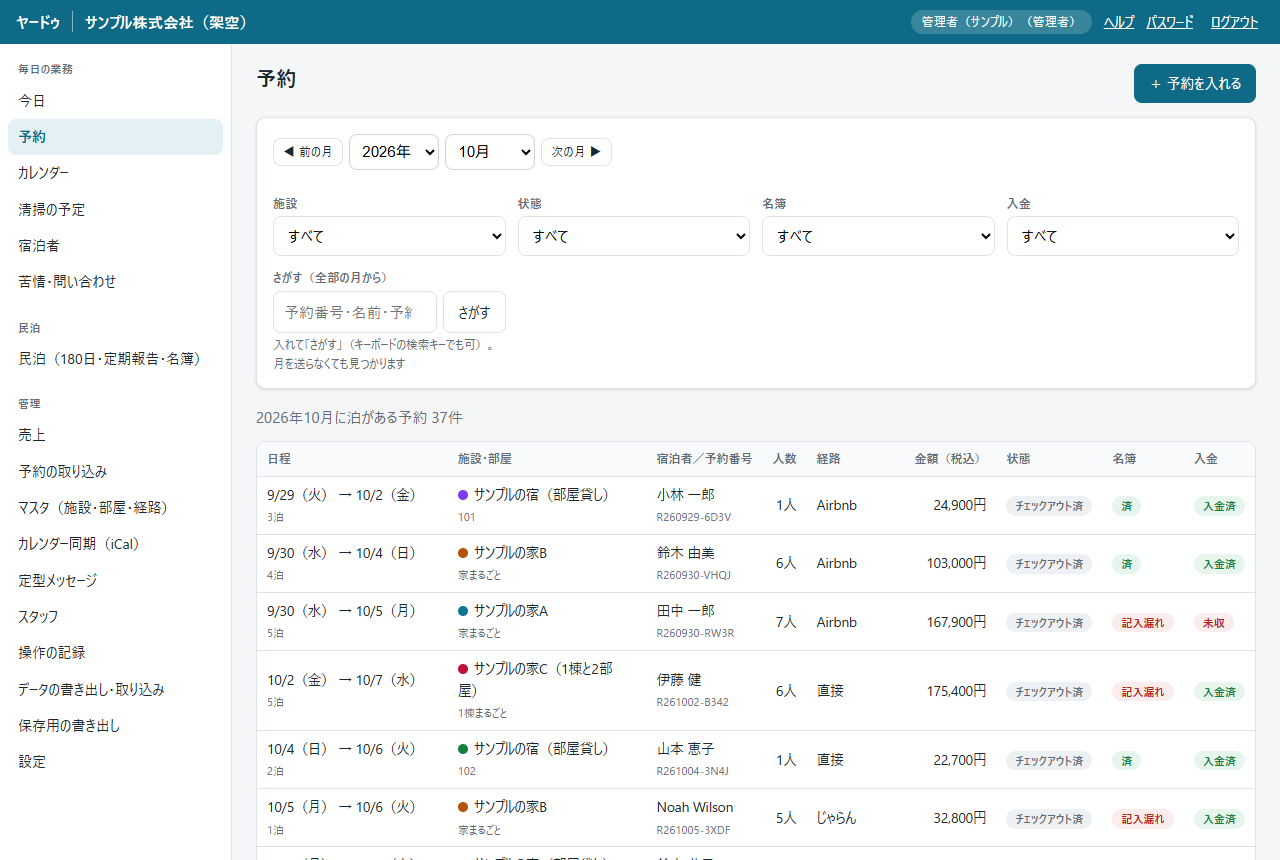
- 月は「◀ 前の月」「次の月 ▶」のほか、年と月を選んですぐに変えられます。「今月」で今の月に戻ります(カレンダー・売上も同じ)。
- 「施設」「状態」で絞り込めます。
- 「さがす」の欄に名前・予約番号・予約サイトの番号・メモの一部を入れて、横の「さがす」ボタンを押すと(キーボードの Enter・検索キーでも)、全部の月から探せます(月を送らなくても見つかります)。「さがすのをやめる」で月ごとの表示に戻ります。
4-2. 入れる
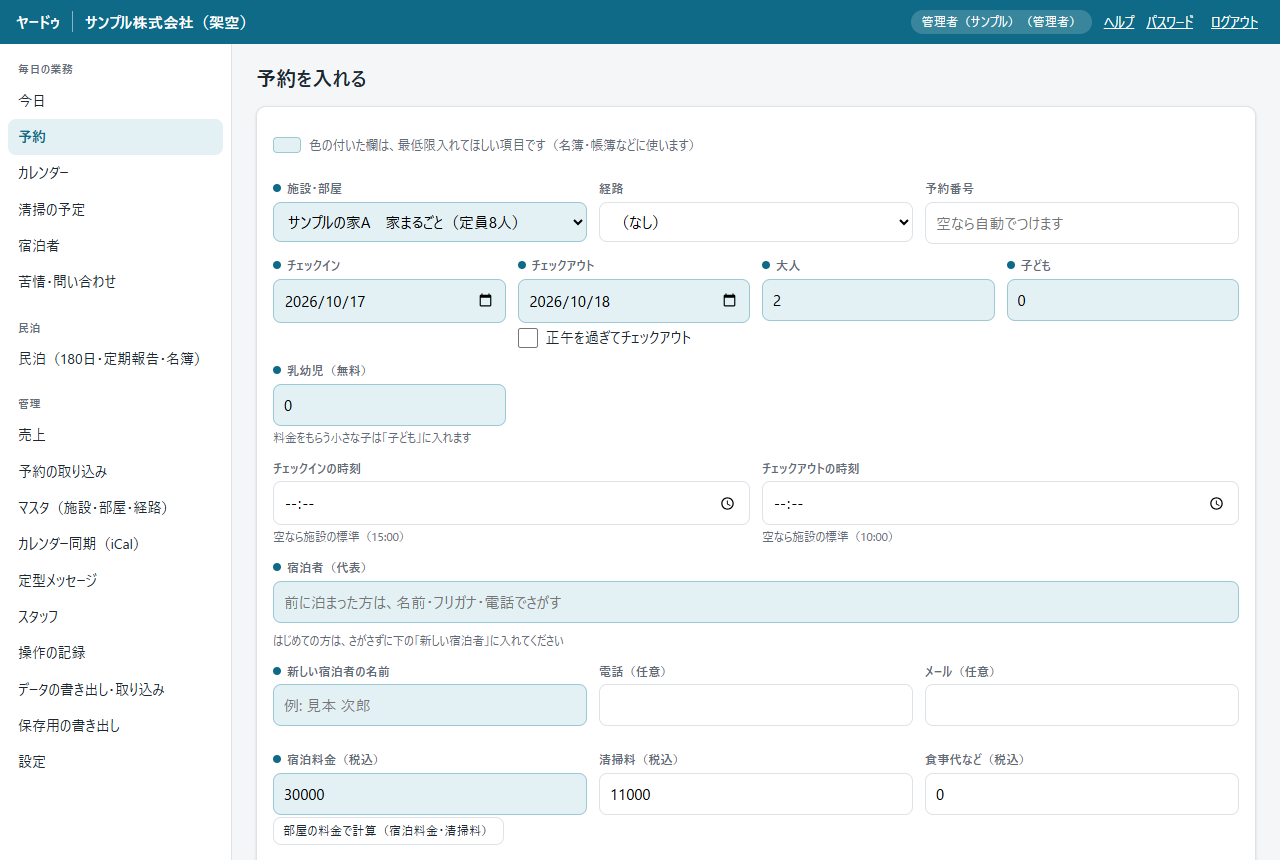
- 「+ 予約を入れる」を押します。
- 施設・部屋、日程、人数(大人・子ども・乳幼児)、宿泊者、料金を入れます。
- 前に泊まったことがある方は、「宿泊者(代表)」の欄に名前・フリガナ・電話の一部(ハイフンなしでも)を入れて、出てきた候補を押します。違う人を選んだときは「選び直す」を押します。
- はじめての方は、さがさずに下の「新しい宿泊者」に名前を入れます。名前・電話・メールが前の方と似ていると「似た宿泊者がいます」と出ます。同じ方なら「この人を選ぶ」、同姓同名の別の方なら「別の方なので、新しく作る」を押します(どちらでも保存できます)。
- 部屋・日程・人数を入れると、部屋ごとに決めた料金で宿泊料金と清掃料が自動で入ります(清掃料は1回の予約に1回分。泊数はかけません)。金額は直せます。手で直した金額は、そのあと人数などを変えても変わりません。
- 「部屋の料金で計算(宿泊料金・清掃料)」を押すと、手で直した金額も、部屋の料金で入れ直します。
- 予約サイトの手数料・入金・キャンセル料は「入金・予約サイトの手数料・キャンセル料」を開いて入れます。予約サイトの手数料は売上から引かずに別に記録します。入金額が空なら「売上−手数料」を見込みにします。入金されたら「入金の状態」を「入金済」にします(入金日が空なら今日)。予約の画面の「お金」の行の「入金済にする」を押しても同じです(入金日は今日。違う日なら「直す」で直します)。間違えたときは「未収に戻す」を押します。予約の一覧と「今日」の画面の表の「入金」の列にも「入金済」「未収」が出ます(チェックアウトの日を過ぎて未収なら赤)。予約の一覧の「入金」の絞り込みで「未収だけ」「入金済だけ」を選べます(キャンセル料のないキャンセルは未収に入れません)。予約サイトの手数料は入れなくても、入金済か未収かだけで使えます。キャンセルにした予約でもキャンセル料は売上に残ります。
- チェックイン・チェックアウトの時刻は、空なら施設の標準(マスタで決めた時刻。はじめは15:00・10:00)です。アーリーチェックイン・レイトチェックアウトのときだけ入れます(料金は「食事代など」に入れます)。
- お帰りが正午を過ぎるときは、「正午を過ぎてチェックアウト」に印を付けます(民泊の日数で、チェックアウトの日も1日に数えるため。7-1)。チェックアウトの時刻に正午より後(例: 14:00)を入れると、印は自動で付きます。
- 「保存する」を押します。予約番号は自動で付きます。
| お知らせ | 意味 |
|---|---|
| 同じ部屋で日付が重なる予約があります | その日はもう埋まっています。日付か部屋を変えてください |
| 定員を超えています | 保存はできます。人数を確かめてください |
| 条例などで営業できない日を含みます | マスタで決めた、営業できない曜日・期間にかかります。保存はできます。自治体の決まり(例外)を確かめてください |
| 上限の180日を超えます | 民泊の施設で、この予約を入れると1年間の日数が上限を超えます。保存はできますが、法律の上限を超えて営業することになります。日程を確かめてください |
| 赤い字で「〜を入れてください」 | その欄が空いているか、形が違います。赤い字の欄を直してください |
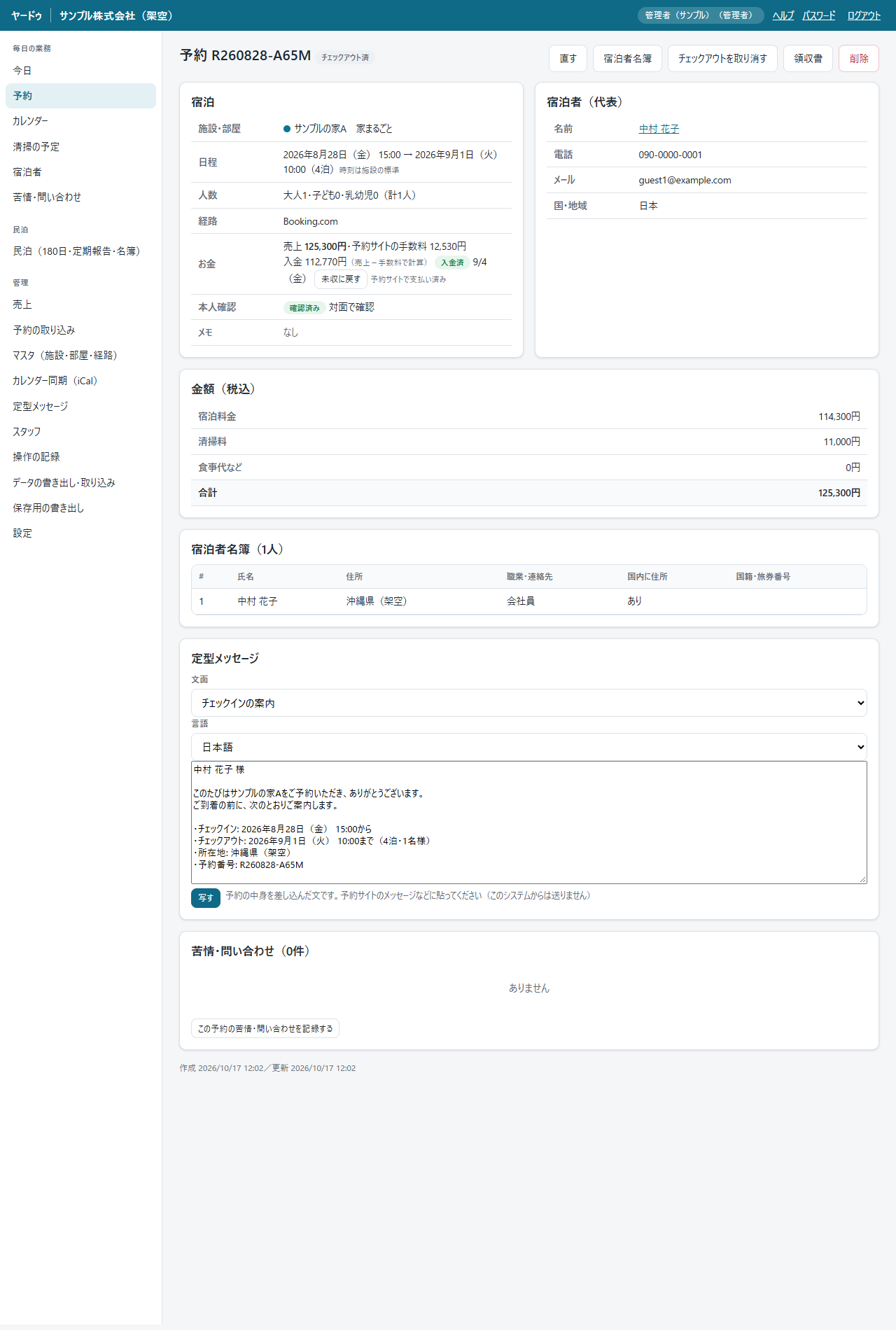
4-3. 詳しい画面・直す・状態を変える
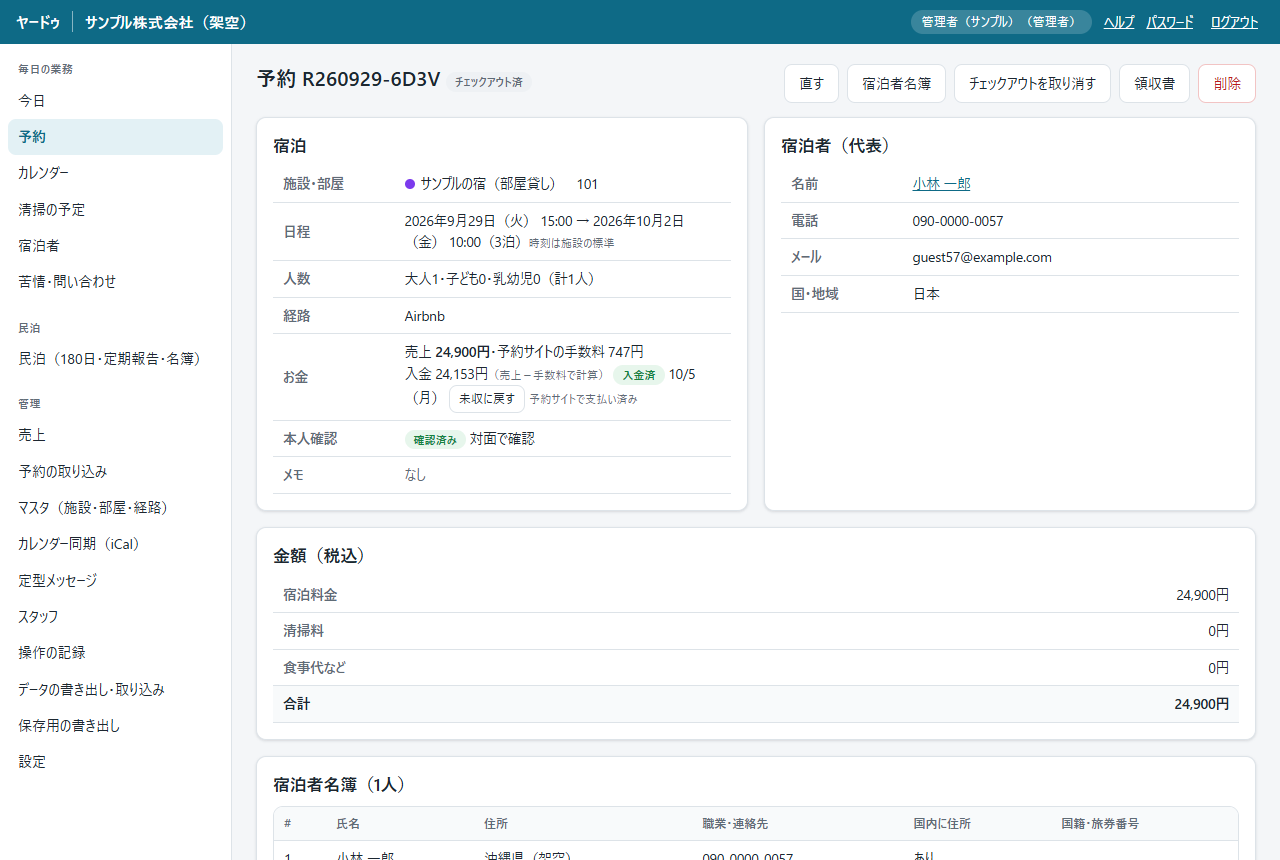
| ボタン | すること |
|---|---|
| 直す | 日程・人数・料金などを直します |
| 宿泊者名簿 | 泊まる方全員の名簿を入れます(5章) |
| チェックインにする/チェックアウトにする | 到着・お帰りのときに押します |
| キャンセルにする/予約に戻す | 取り消し・取り消しの取り消し |
| チェックインを取り消す/チェックアウトを取り消す | 押し間違えたときに、1つ前の状態(予約・滞在中)に戻します |
| 領収書 | 宿泊代の領収書を出して印刷します(4-4) |
| 削除(管理者だけ) | 予約を消します。ふつうは「キャンセル」を使ってください。チェックインの日を過ぎた予約(キャンセルにした予約も)、宿泊者名簿を入れた予約、領収書を出した予約は消せません(名簿は3年間の保存が必要なため) |
💡 ほかの人が同じ予約を先に直していたときは「ほかの人が先にこの予約を直しました」と出ます。画面を読み込み直してから、もう一度直してください(気づかずに上書きするのを防ぐしくみです)。
4-4. 領収書
予約の詳しい画面で「領収書」を押します。はじめは、発行する前の見本が出ます。
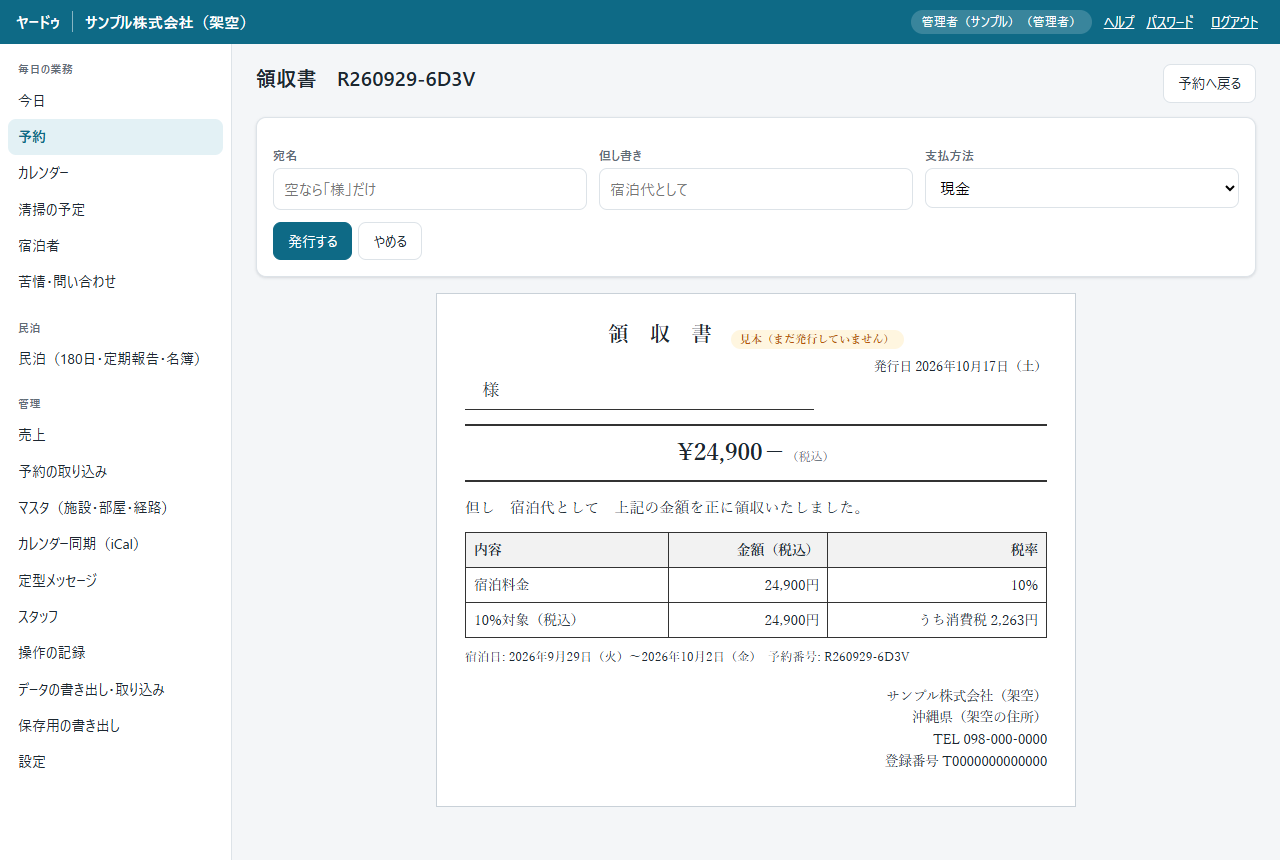
- 宛名(会社名やお名前)を入れます。空なら「様」だけになります。
- 但し書きを入れます。空なら「宿泊代として」になります。
- 支払方法を選びます(現金・クレジットカード・振込・予約サイトで支払い済み・その他)。
- 「発行する」を押すと番号が付きます。「印刷」でA4に1枚印刷し、お客様に渡します。
- 金額は**予約の金額(税込)**です。宿泊料金・清掃料・食事代などが明細に出て、10%の対象の合計と、うちの消費税(1枚に1回、切り捨て)が出ます。
- 発行者として、マスタの事業者情報(名前・住所・電話・インボイスの登録番号)が入ります。登録番号がないと、インボイス(適格請求書)にはなりません。
- 1つの予約に出せる領収書は1枚です。なくした・もう1枚ほしいと言われたときは「再発行」を押します(同じ番号のまま「再発行」と入ります)。
- 宛名や金額を間違えたときは、管理者が理由を入れて「取り消す」を押し、出し直します。取り消した番号は使わずに残ります(欠番)。お客様に渡した領収書は回収してください。
- 発行したあとで予約の金額を変えると、「金額が変わりました」と出ます。取り消して出し直してください。
- キャンセルの予約・0円の予約には出せません。
⚠️ 5万円以上を現金・振込で受け取った領収書には、収入印紙が要ります。画面にお知らせが出たら、印刷したあとに印紙を貼って消印してください(クレジットカード・予約サイトでの支払いは要りません)。くわしくは税理士に確かめてください。
5. 宿泊者名簿
法律で、泊まる方の名簿を記録し、3年間保存することが決められています。項目は施設の種別(マスタ)で変わります。
| 施設の種別 | 記録する項目 | 根拠 |
|---|---|---|
| 住宅宿泊事業(民泊) | 氏名・住所・職業・宿泊日(予約の日程) | 住宅宿泊事業法施行規則 第7条 |
| 簡易宿所・旅館・ホテル(旅館業) | 氏名・住所・連絡先(職業は都道府県が求める場合) | 旅館業法施行規則 第4条の2 |
| 特区民泊 | 氏名・住所・連絡先 | 厚生労働省関係国家戦略特別区域法施行規則 第10条の2 |
どの種別でも、日本国内に住所がない外国の方は、国籍と旅券番号も記録します。代表の方だけでなく、泊まる方全員を記録します。
- 予約の詳しい画面で「宿泊者名簿」を押します。
- 1人ずつ、氏名・住所と、職業か連絡先(上の表のとおり。画面に出る欄)を入れます。1人目の連絡先には、宿泊者の電話(なければメール)が入ります。海外にお住まいの方は「日本国内に住所がない」に印を付け、国籍と旅券番号を入れます。
- 本人確認をしたら「本人確認をした」に印を付け、方法(例: 対面で旅券を確認)を入れます。
- 「保存する」を押します。何も入れていない行は保存されません。
予約の人数と、実際に泊まった人数が違うとき(2人の予約で1人だけ泊まった・3人来た・赤ちゃんが増えた)は、次の2つを行います。
- 予約を直す: 予約の画面の「直す」で、大人・子ども・乳幼児(無料)を実際に泊まった内訳にします。追加の料金を受け取った・返金したなど、金額が変わったら宿泊料金も直します。宿泊税は、予約の内訳(料金のかかる人数)と宿泊料金で計算するためです(無料の乳幼児は宿泊税がかかりません)。予約サイトから来た元の人数は、操作の記録に残ります。
- 名簿を全員分入れる: 泊まった人数ぶんの行を入れ(足りなければ「+ 1人足す」、余る行は「この行を消す」)、保存します。乳幼児も名簿に入れます。
予約を直す前に名簿だけ先にそろったときは、「名簿はこれで全員です」に印を付けて保存します。記入漏れの注意が消え、予約の画面に「名簿は1人」と出て、予約を直すよう案内が出ます。民泊の定期報告は、この印がある予約は名簿の人数で数えます。
入れ忘れに気付くには: 予約の一覧の「名簿」の列に「未」(0人)・「1/2」(人数が途中)・「記入漏れ」(人数はそろったが、住所や連絡先などの空の欄がある。何が空かは予約を開くと出ます)・「済」・「済 1人」(予約の人数と違う)が出ます。チェックインの日を過ぎてまだのものは赤です。「名簿」の絞り込みで「まだの予約だけ」を選ぶと、未・途中・記入漏れだけが並びます。「今日」の画面にも、チェックインの日を過ぎた(今日を含む・60日前まで)まだの予約が「名簿がまだの予約」として出ます。
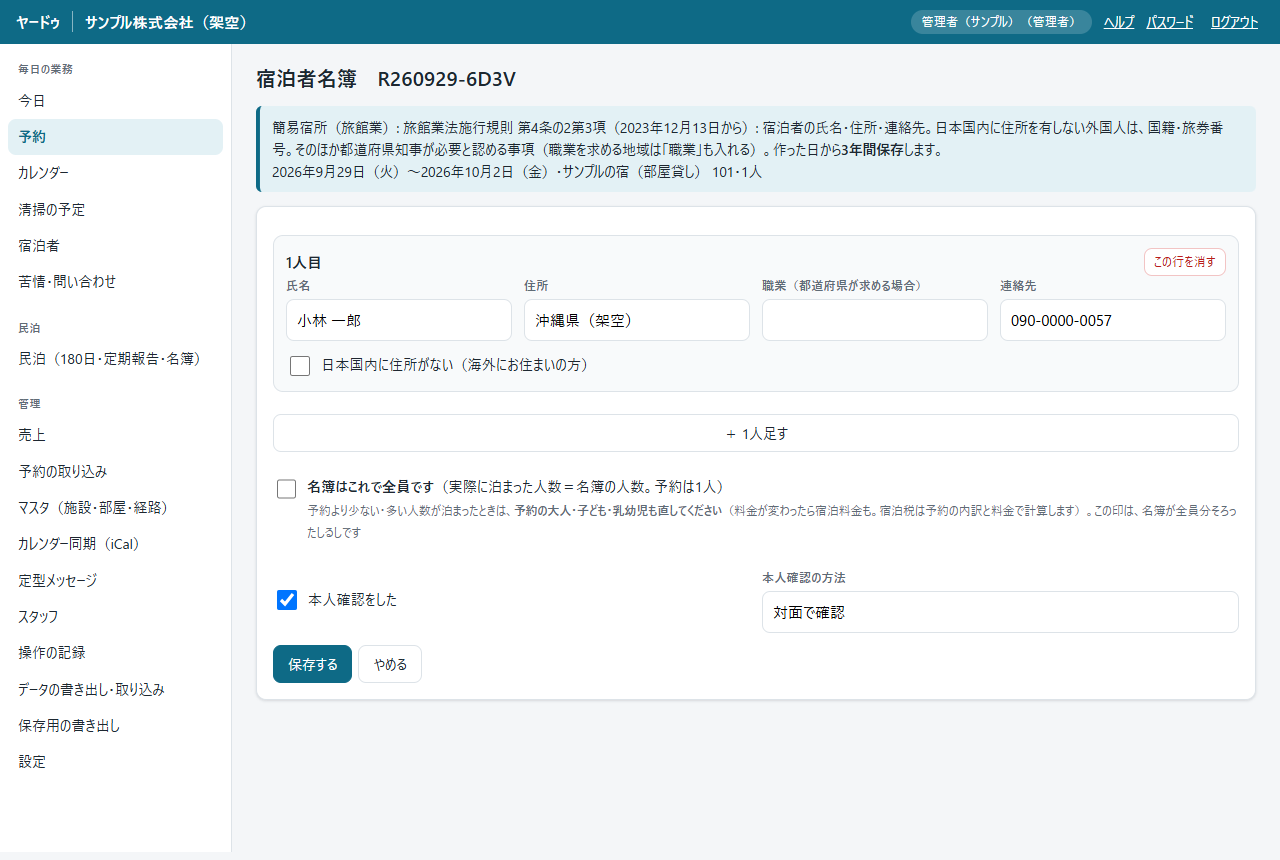
記入漏れがあると、その行に赤い字で知らせます。予約の詳しい画面にも「宿泊者名簿の記入漏れ」と表示されます。
⚠️ 名簿は3年間の保存が決められています(住宅宿泊事業法施行規則 第7条)。チェックインの日を過ぎた予約の名簿は、全員を消して空にすることはできません。間違いを直す・人を入れ替える・1人分を消すことはできます。
6. カレンダー・清掃の予定・宿泊者
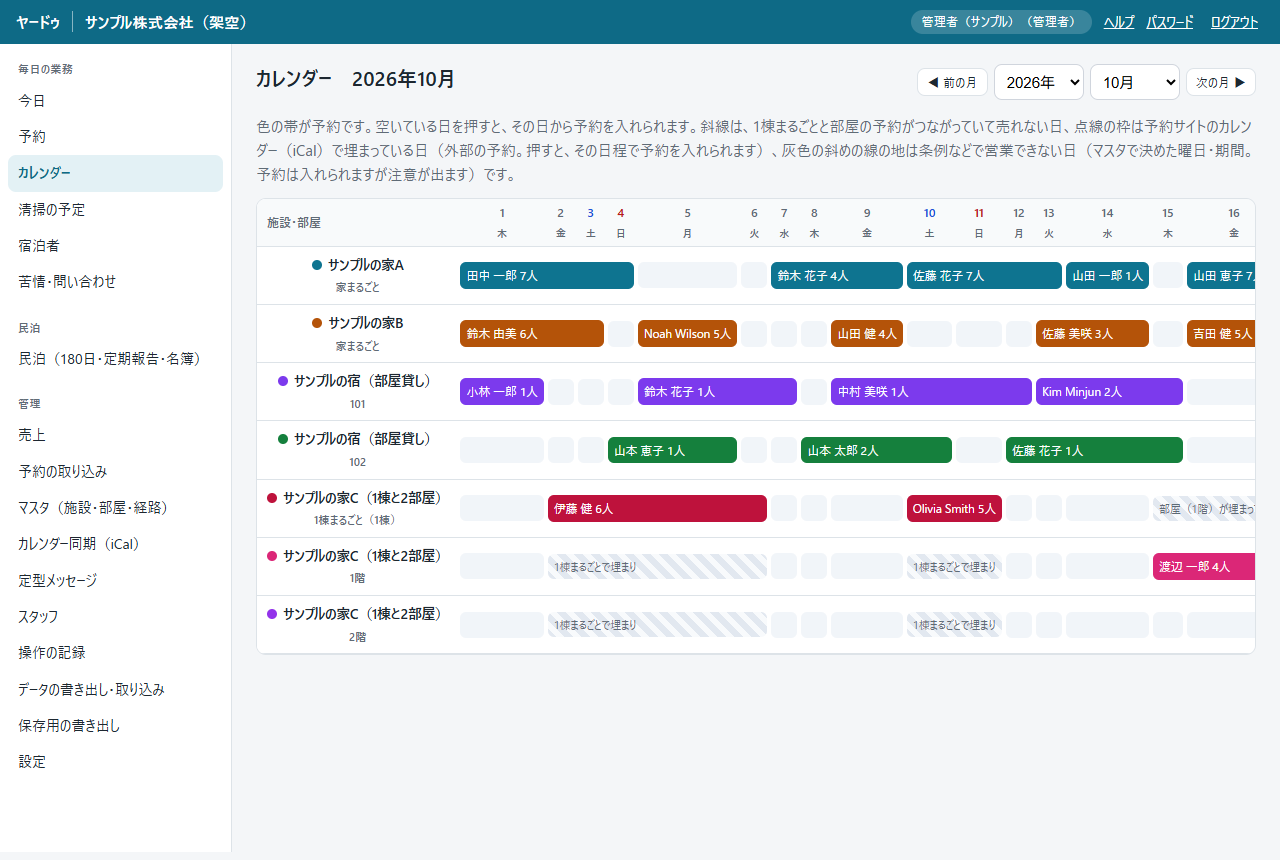
- カレンダー: 部屋ごとに予約が色の帯で表示されます。帯を押すと予約が、空いている日を押すとその日からの予約を入れる画面が開きます。
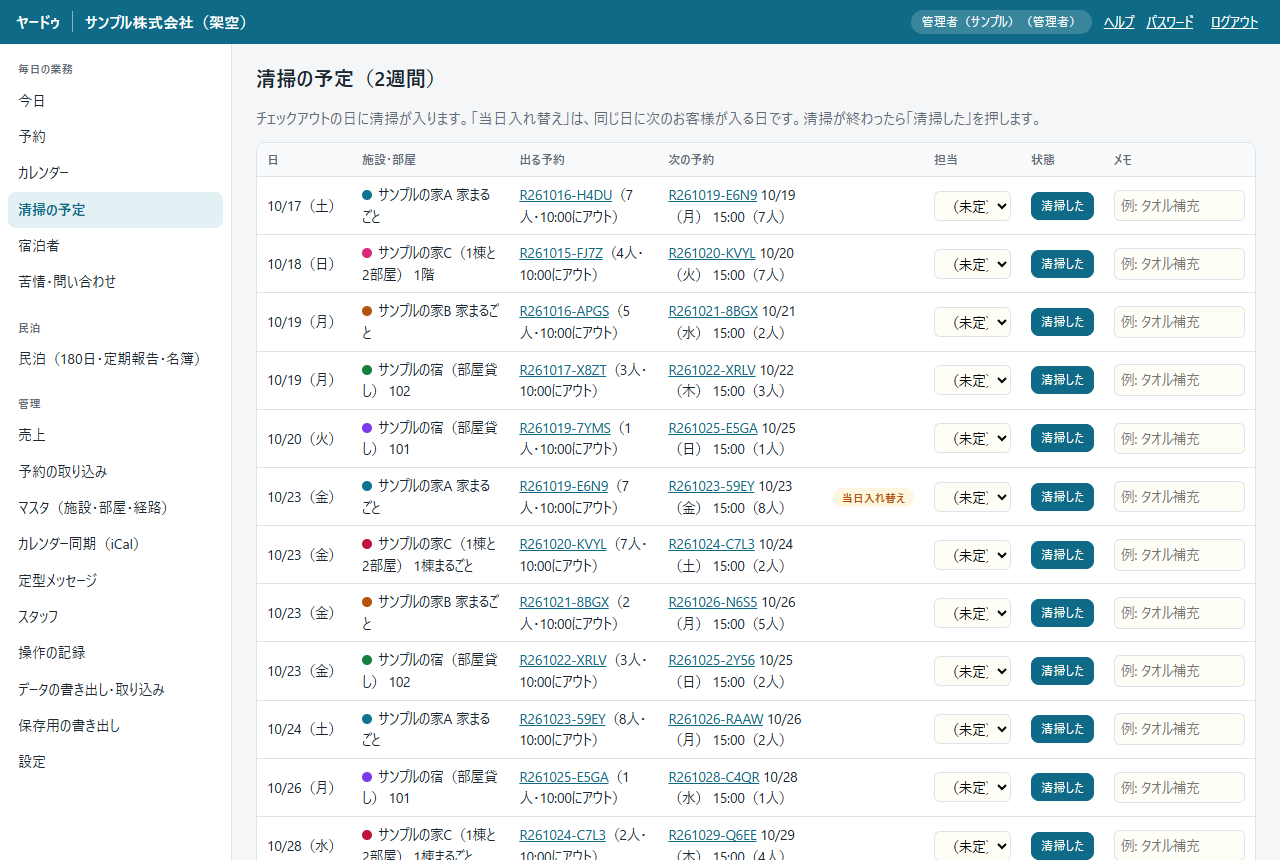
- 清掃の予定: これから2週間のチェックアウトの日です。出る予約の時刻と、次の予約の入る時刻も出ます。「当日入れ替え」は、同じ日に次のお客様が入る日です。早めに清掃を終わらせてください。
- 「担当」で清掃する人を選びます(管理者・スタッフ)。終わったら「清掃した」を押します(誰がいつ終えたかが残ります)。「メモ」に気づいたこと(例: タオル補充)を入れられます。
- 清掃を頼む人は、スタッフの画面で役割「清掃員」で足します。清掃員は「清掃の予定」だけを使え、宿泊者の名前・連絡先・名簿は見られません。初めは自分の担当と担当が未定の予定だけが出ます
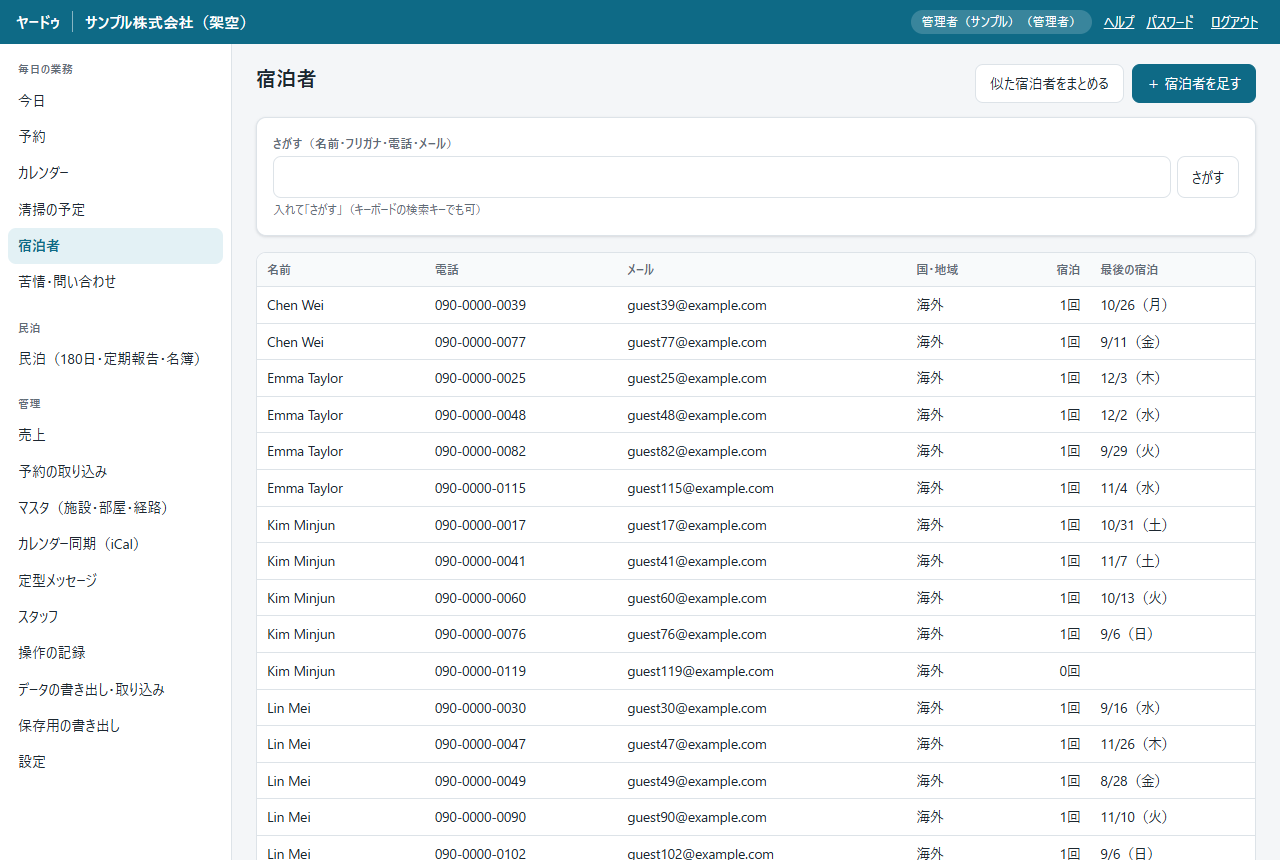
- 宿泊者: お客様の一覧です。名前・フリガナ・電話・メールの一部を入れて「さがす」ボタンを押すと(キーボードの検索キーでも)、合う方だけが出ます。押すと連絡先と、これまでの宿泊が見られます。「+ 宿泊者を足す」で、予約の前に足すこともできます(似た方がいると知らせます)。
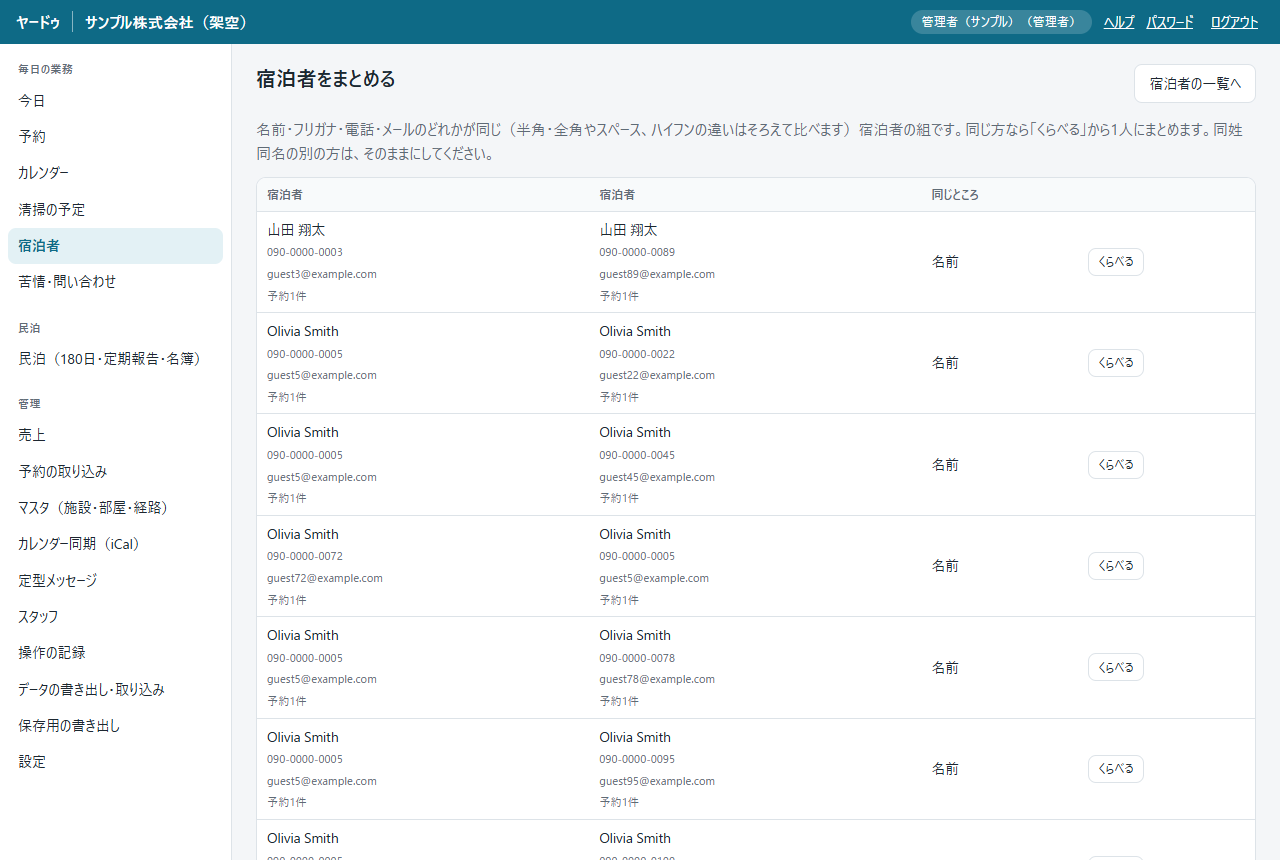
- 同じ方が2人に分かれて登録されたとき(管理者): 「似た宿泊者をまとめる」で、名前・電話・メールなどが同じ組が出ます。「くらべる」で2人を並べ、残す方と、消す方から引き継ぐ項目(残す方が空のもの)を選んで「この2人を1人にまとめる」を押します。予約・領収書は残す方に付け替わり、名簿は変わりません。消す方は元に戻せません。 宿泊者の画面の「ほかの宿泊者とまとめる」からも始められます。
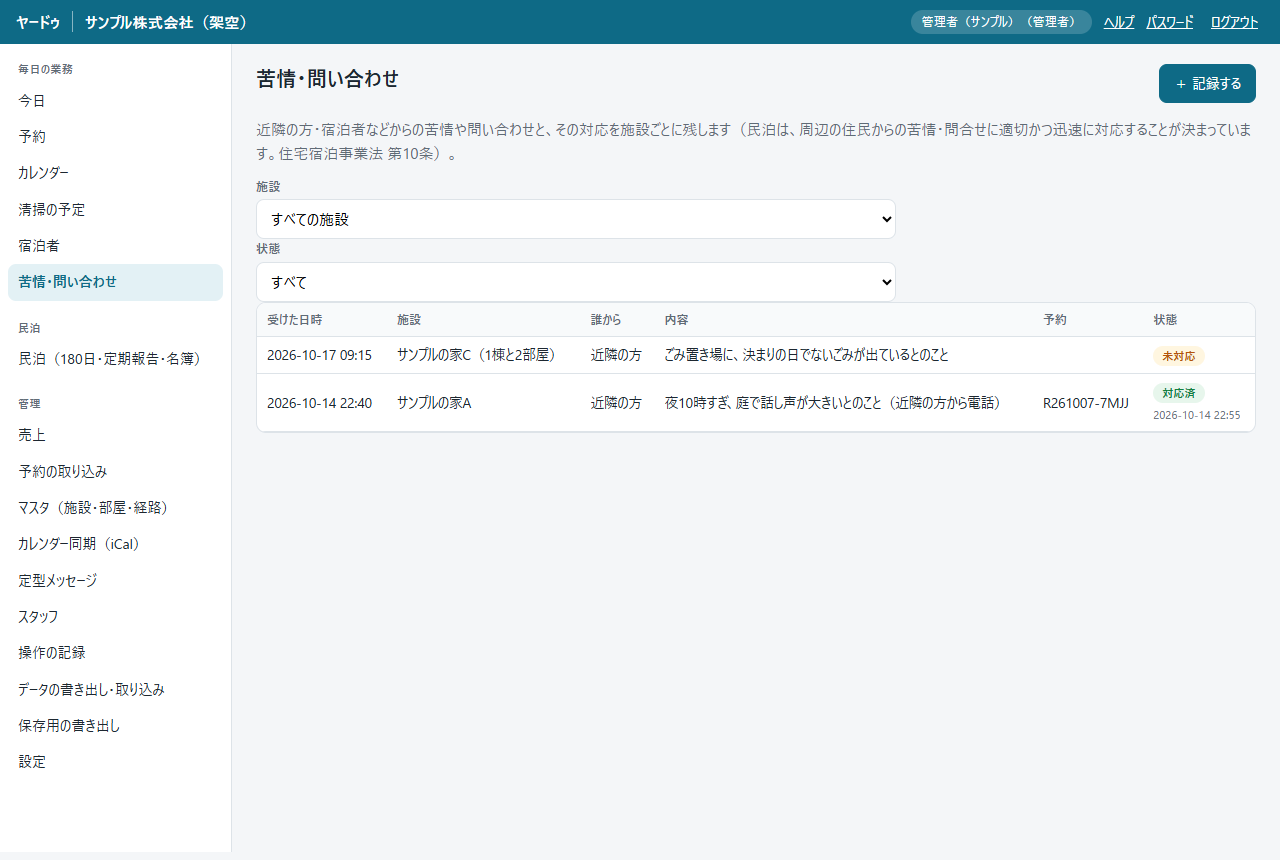
- 苦情・問い合わせ: 近隣の方・宿泊者などからの苦情や問い合わせと、その対応を施設ごとに残します(民泊は、周辺の住民からの苦情・問合せに適切かつ迅速に対応することが法律で決まっています。住宅宿泊事業法 第10条)。
- 「+ 記録する」で、施設・受けた日時(空なら今)・誰から(近隣の方・宿泊者・その他)・内容を入れて保存します。宿泊中のお客様のことなら、予約番号も入れます(予約の画面の「この予約の苦情・問い合わせを記録する」からだと、施設と予約番号が入った形で開きます)。
- 対応したら、「対応」に何をしたかを書き、状態を「対応済」にして保存します(対応した日時が空なら今になります)。一覧は未対応が上に出ます。
- 内容には、名前や電話番号は要るときだけ書きます。操作の記録には内容・対応の文は残りません(直した項目の名前だけ)。削除は管理者だけです。清掃員は見られません。
7. 民泊(180日・定期報告・名簿)
メニューの「民泊(180日・定期報告・名簿)」を押します。
7-1. 年間の日数
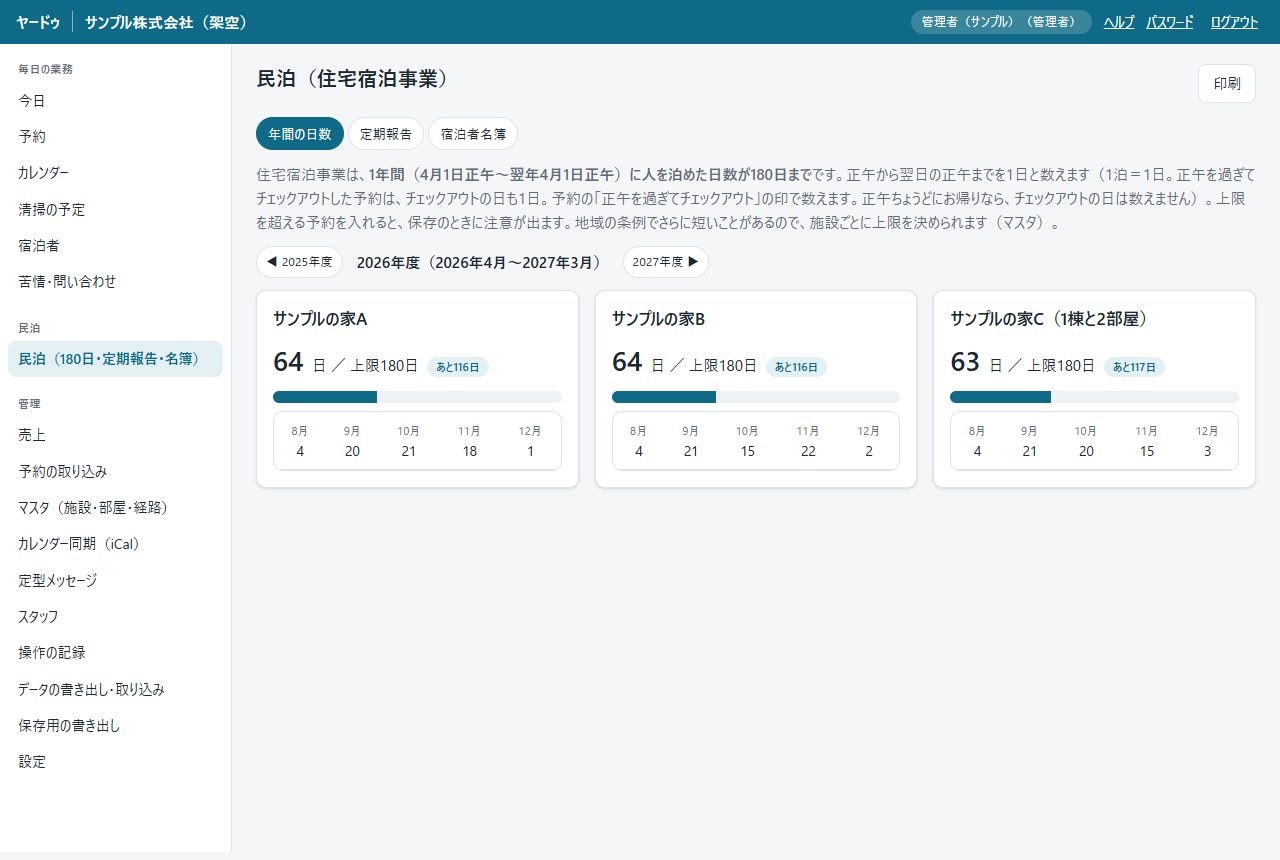
住宅宿泊事業は、1年間(4月1日正午〜翌年4月1日正午)に人を泊めた日数が180日までです。正午から翌日の正午までを1日と数えます(住宅宿泊事業法施行規則 第3条)。施設ごとに、今の日数と残りの日数が出ます。
- 1泊を1日と数えます(同じ夜に2部屋に泊まっても1日です)。
- お帰りが正午を過ぎた予約は、チェックアウトの日も1日に数えます(例: 14時にチェックイン、次の日の午前にチェックアウトなら1日、午後なら2日)。予約の「正午を過ぎてチェックアウト」の印で数えるので、忘れずに付けてください。正午ちょうどにお帰りの予約は、チェックアウトの日を数えません(印は付けません)。
- 上限を超える予約を入れると、保存するときにお知らせが出ます。
7-2. 定期報告
届出住宅ごとに、2・4・6・8・10・12月の15日までに、前の2か月の実績を報告します(民泊制度運営システム)。この画面の数字を写して報告します。
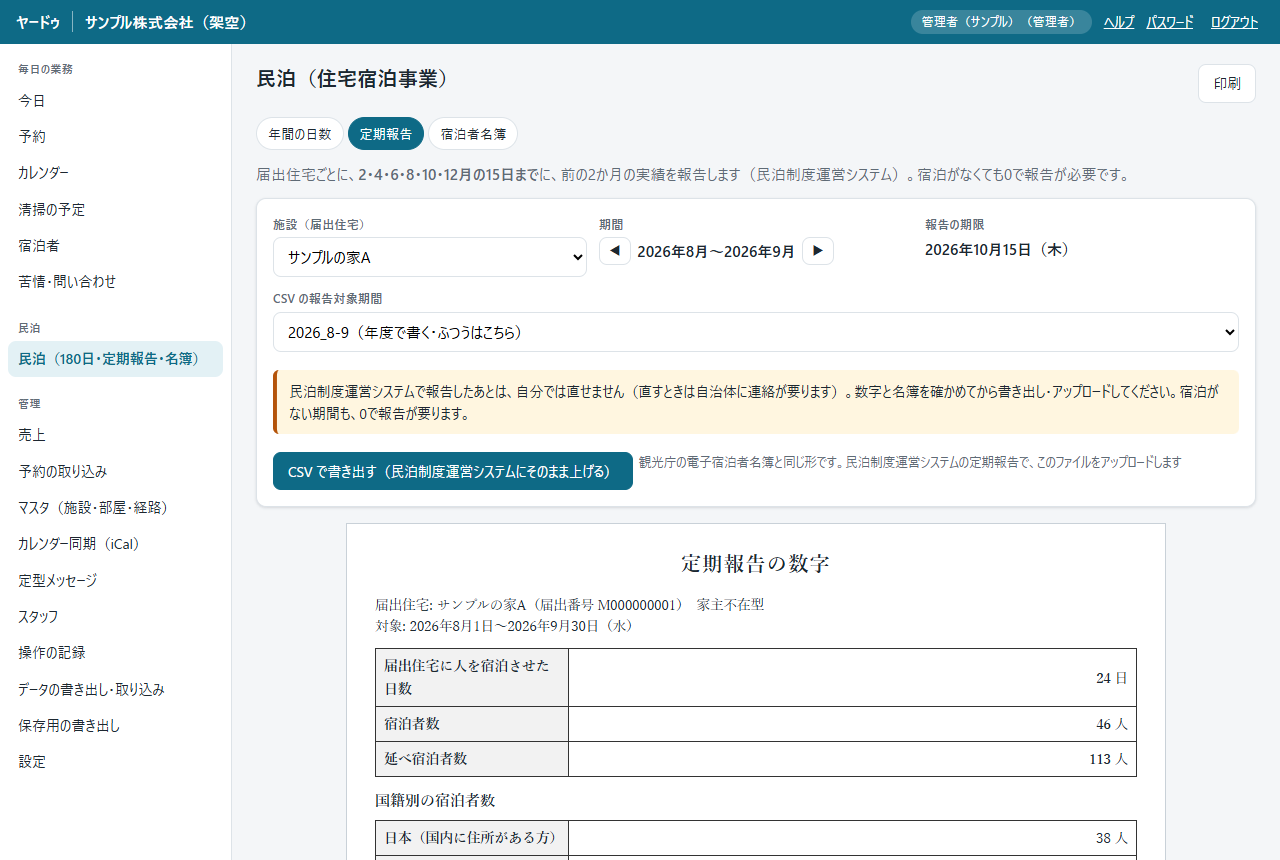
- 宿泊させた日数・宿泊者数・延べ宿泊者数・国籍別の宿泊者数が出ます。
- 国籍別の「日本」は、日本国内に住所がある方の数です(国籍は問いません)。海外に住所がある方は、国籍ごとに数えます(報告の様式のとおり)。海外に住所がある日本国籍の方は「その他」に入れています(扱いを確認中)。
- 名簿が人数分ない予約があると「名簿が未記入」の人数が出ます。国籍別の合計が宿泊者数と合うように、報告の前に名簿を入れてください。
- 名簿に記入漏れがあると、下に一覧が出ます。国籍別の数字は名簿から数えるので、先に名簿を直してください。
- 宿泊がなかった期間も、0で報告が必要です。
民泊制度運営システムに CSV で上げる: 期間を選んで「CSV で書き出す(民泊制度運営システムにそのまま上げる)」を押すと、「届出番号_年度_月-月.csv」が保存されます。観光庁の電子宿泊者名簿と同じ形です。民泊制度運営システムにログインし、定期報告でこのファイルをアップロードします。
- 名簿が未記入の方がいる期間は、書き出せません(国籍別の人数が合わないため)。名簿を入れてから押してください。施設に届出番号がないときも書き出せません(マスタで入れます)。
- 報告したあとは、自分では直せません(直すときは自治体に連絡が要ります)。数字と名簿を確かめてから書き出し・アップロードしてください。宿泊がない期間も、0で報告が要ります(そのまま書き出せます)。
- 2-3月・12-1月の期間は、ファイルに書く年(例: 2027年度の2-3月は「2027_2-3」)の書き方を確認中です。アップロードで受け付けられないときは、「CSV の報告対象期間」で「年を1つ後にする」を選んで書き出し直してください。
- 同じ方が延泊を別の予約にしたときも、宿泊者(代表)が同じで日が続いていれば、宿泊者数は1人として数えます。
7-3. 宿泊者名簿の印刷
管理者だけが使えます(施設の全部の名簿・旅券番号が出るため。スタッフは、予約ごとの「宿泊者名簿」を使います)。
施設と期間を選んで「表示」を押すと、名簿の一覧が出ます。「印刷」で残せます。CSV は「保存用の書き出し」(9-8)から出します。名簿の一覧を見たこと・書き出したことは、操作の記録に残ります。
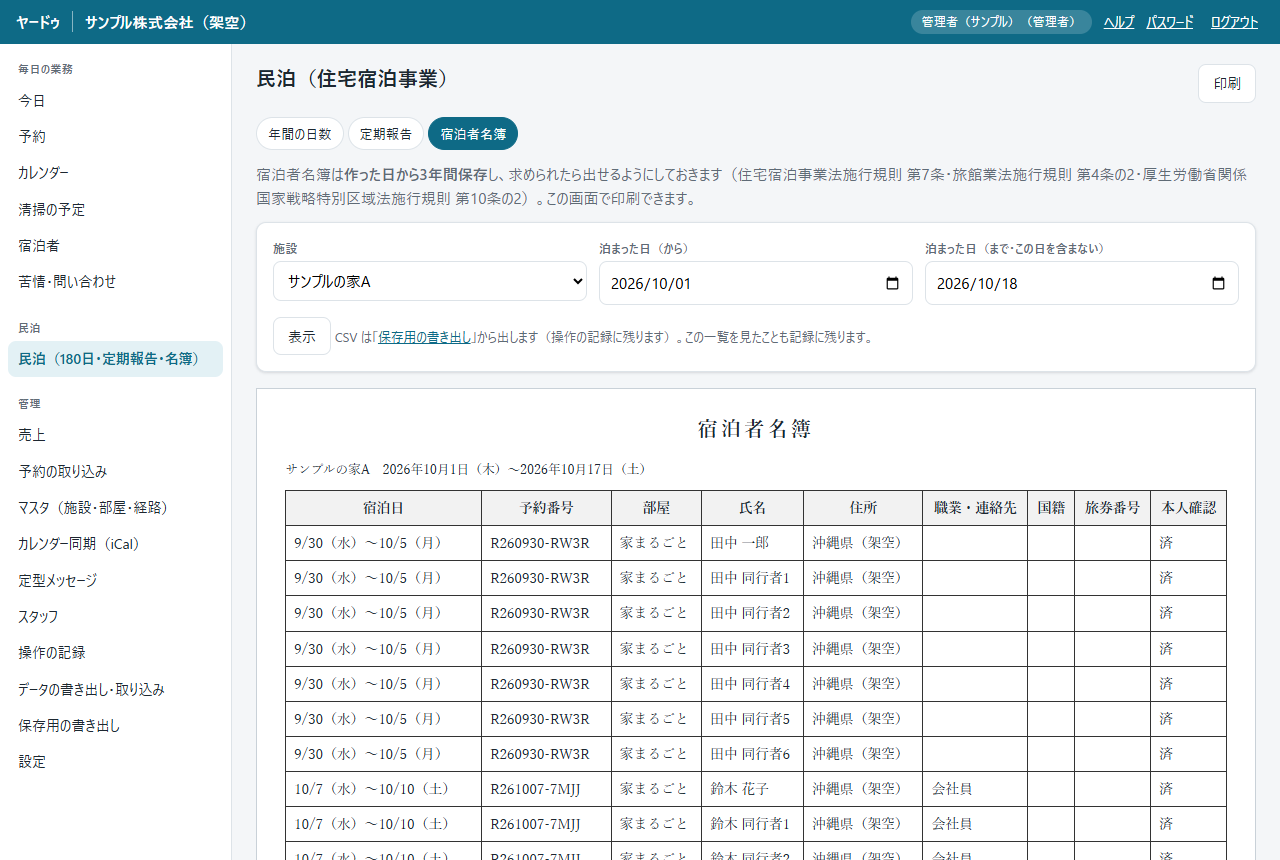
⚠️ 名簿には個人情報が入っています。印刷した紙や書き出したファイルは、人の目に触れない場所に保管してください。
8. 売上
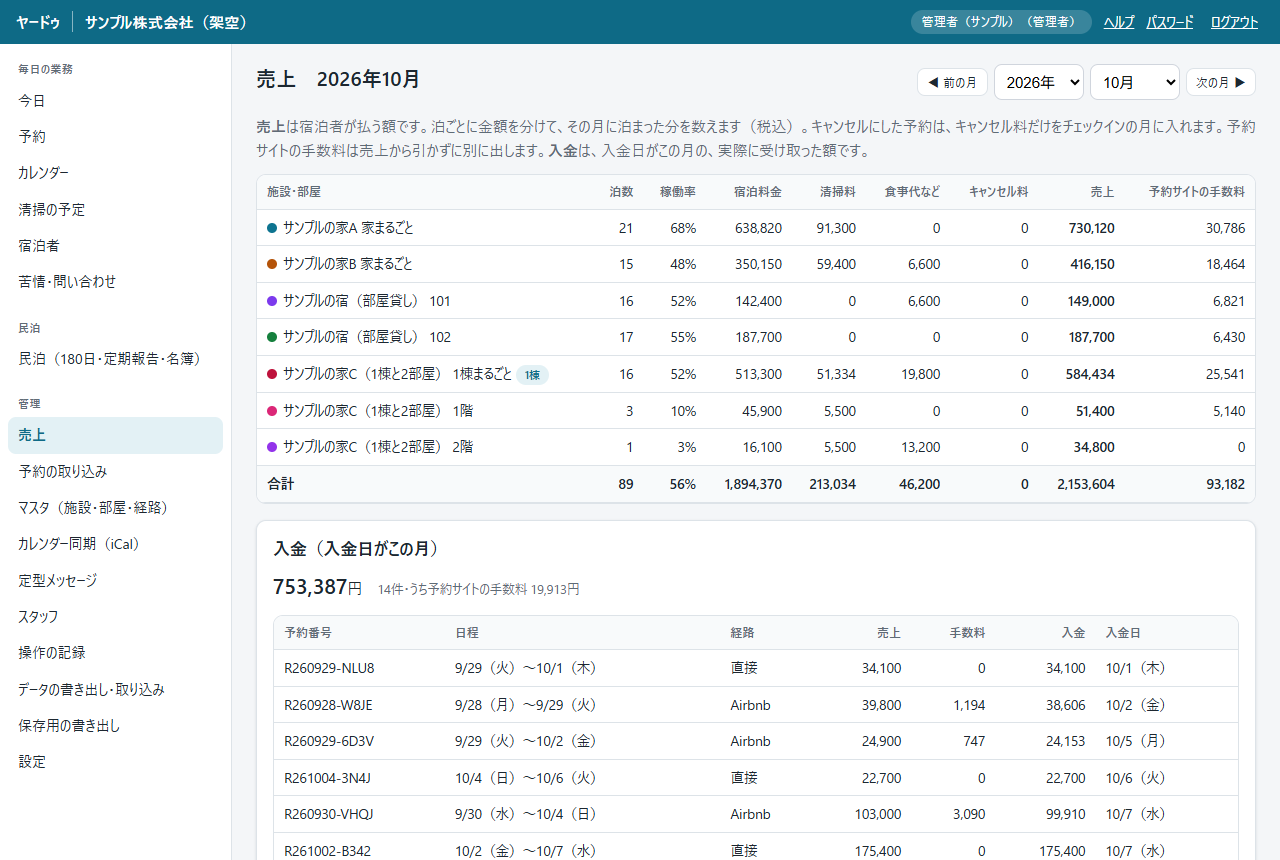
月ごとに、部屋ごと・予約の経路ごとの売上と稼働率が出ます(連泊は1泊ごとに分けて、泊まった月に数えます)。
- 売上は宿泊者が払う額です。キャンセルにした予約は、キャンセル料だけを数えます。予約サイトの手数料は売上から引かずに、別の列に出ます。
- 入金は、入金日がその月の、実際に受け取った額です。未収は、チェックアウトが済んだのに入金済になっていない予約です。押すと予約が開きます。管理者の設定で、スタッフには見せないこともできます。
9. 管理者のための機能
9-1. はじめて使うとき(最初の管理者を作る)
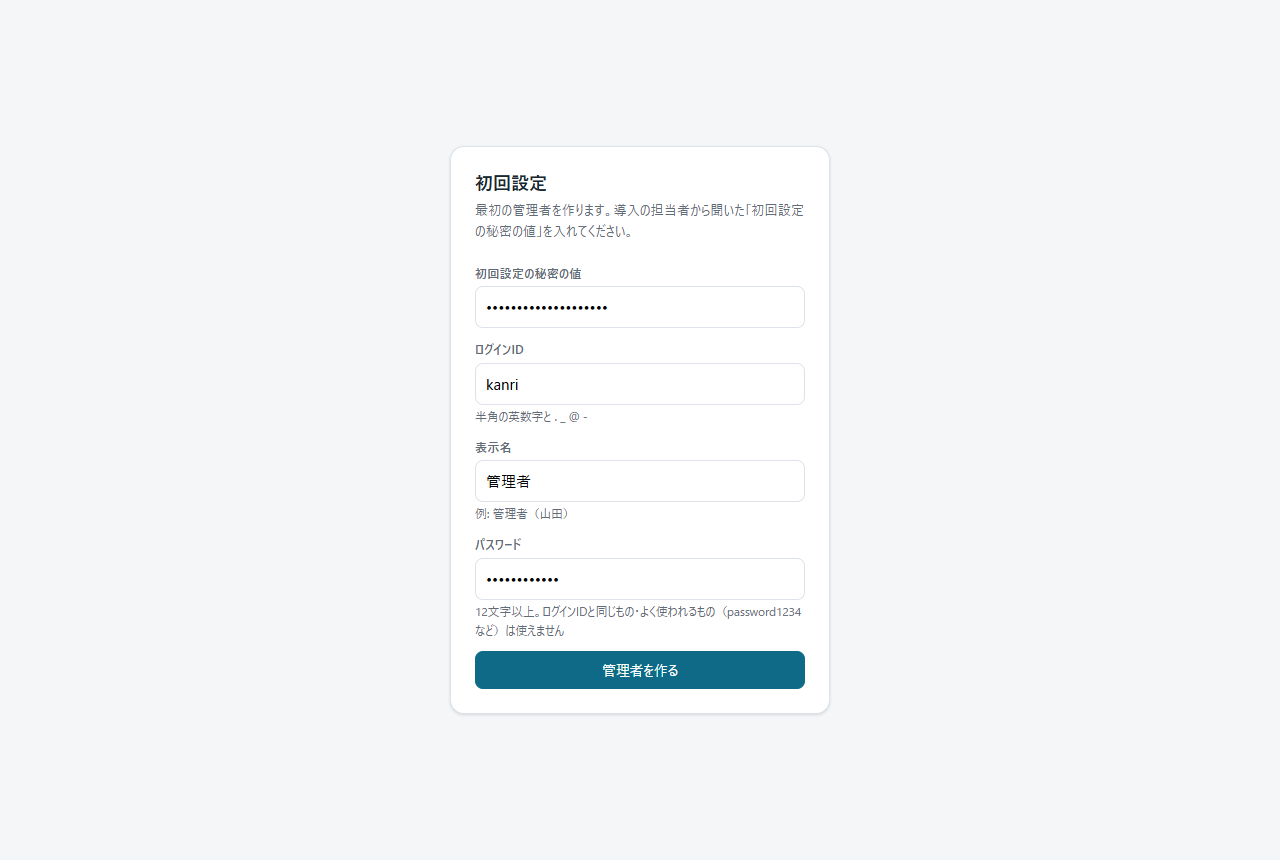
システムを置いたばかりのときは、アドレスを開くと「初回設定」の画面が出ます。導入の担当者と一緒に行います。
-
導入の担当者から聞いた「初回設定の秘密の値」を入れます。
-
管理者のログインID(半角の英数字)・表示名・パスワード(12文字以上)を入れて、「管理者を作る」を押します。
-
そのままログインした状態になります。続けて、次の順に登録します。
「今日」の画面に「はじめにすること」(施設と部屋・予約サイト(Airbnb・Booking.com)とつなぐ・最初の予約を1件入れる・泊まった人の名簿・事業者情報・スタッフ)が出ます。ボタンを押すとその画面が開き、済んだものには「済み」が付きます。「任意」の付いたもの(名簿・事業者情報・スタッフ)のほかが全部済むと出なくなります。予約サイトとのつなぎ方が分からなければ、開発会社が一緒に設定します。「この案内を閉じる」でも消せます(ほかの管理者にも出なくなります。「管理」→「設定」の「「今日」の画面に「はじめにすること」を出す」で、また出せます)。
- 予約の経路は、予約サイト(Airbnb など)を使う場合に登録します。予約を手入力だけで管理する場合は、予約の経路の登録は不要です(予約サイトのCSVを取り込むときは要ります)。
💡 「サーバーに初回設定の秘密の値が設定されていません」と出たときは、導入の担当者に連絡してください。
9-2. マスタ(施設・部屋・経路・事業者情報)
マスタとは、何度も使う決まった情報(施設や部屋など)の登録のことです。
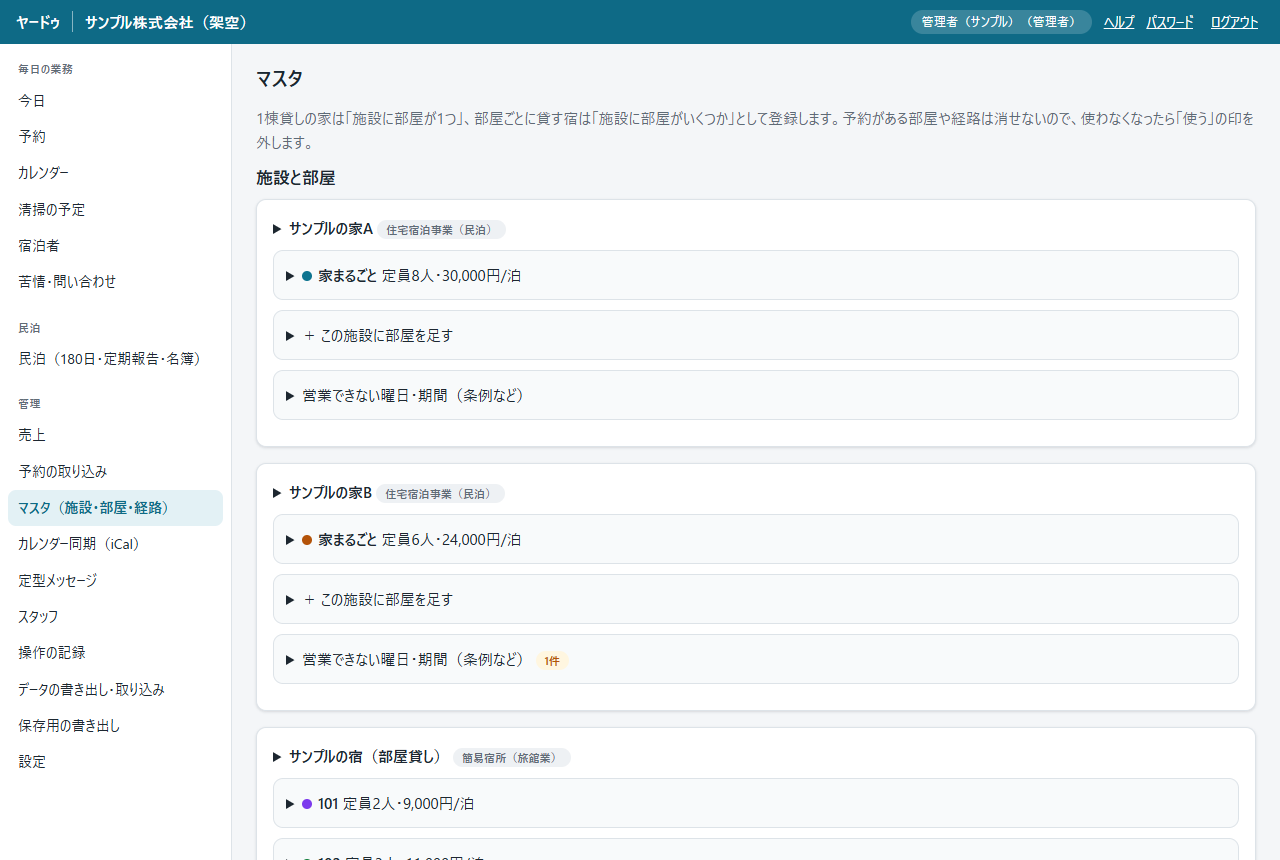
- 施設: 名前・種別(住宅宿泊事業・簡易宿所・旅館・ホテル・特区民泊)・届出番号(許可番号)・年間の上限日数(民泊。地域の条例でさらに短い場合はその日数)・最低の宿泊日数(特区民泊は条例の日数。短い予約に注意が出ます)・標準のチェックイン・チェックアウトの時刻(予約ごとに変えられます。チェックアウトを正午より後にすると、新しい予約に「正午を過ぎてチェックアウト」の印が付きます)。民泊の施設は、家主居住型か、住宅宿泊管理業者の名前・登録番号も入れます(定期報告の画面に出ます)
- 販売を止める日数(民泊): 年度の日数(先の予約も含む)がこの日数に達したら、その施設のすべての部屋の iCal の書き出し(9-9)に、年度末までを「埋まり」として出し、予約サイトで売れないようにします(例: 上限180日なら 170 など、余裕を持たせます)。空なら止めません。手で入れる予約は止めません(注意が出ます)。
- ⚠️ 上限を超えないことの保証ではありません。 予約サイトがカレンダーを読みに来るまで(予約サイトによって数時間かかることがあります)の間に売れることがあります。予約サイトの CSV をまだ取り込んでいない予約や、予約サイトから読み込んだ「外部の予約」は数えられません。今日の画面と「民泊(180日)」で日数を見てください
- 種別で動きが変わります: 180日の上限と定期報告は住宅宿泊事業(民泊)だけです。民泊の施設がないときは、メニューが「宿泊者名簿」だけ(管理者)になります
- 販売を止める日数(民泊): 年度の日数(先の予約も含む)がこの日数に達したら、その施設のすべての部屋の iCal の書き出し(9-9)に、年度末までを「埋まり」として出し、予約サイトで売れないようにします(例: 上限180日なら 170 など、余裕を持たせます)。空なら止めません。手で入れる予約は止めません(注意が出ます)。
- 部屋: 1棟貸しは「施設に部屋が1つ(家まるごと)」、部屋貸しは「施設に部屋がいくつか」として登録します。定員・料金・清掃料・カレンダーの色
- 1棟まるごとと部屋ごとの両方を売るときは、施設に「家まるごと」の部屋と各部屋を足し、「家まるごと」に「1棟まるごと」の印を付けます(施設に1つまで)。1棟の予約がある日は部屋が、部屋の予約が1つでもある日は1棟が、予約できなくなります(予約サイトのCSVの取り込みも同じ)。カレンダーには、売れない日が斜線で出ます
- 部屋を増やすときは、その施設に部屋を足します
- 営業できない曜日・期間(条例など): 地域の条例で、平日や決まった期間に営業できない施設は、施設の「営業できない曜日・期間」を開いて決まりを足します。日は「その日の夜(正午から翌日の正午)」で決めます(例: 「月曜日の正午から金曜日の正午まで不可」なら、曜日で 月・火・水・木)。期間は「毎年くり返す」も選べます。根拠(条例の名前・条)も書いておきます
- その日にかかる予約を入れると、注意が出ます(保存はできます。祝日などの例外は自治体の決まりを確かめてください)。カレンダーでは、その日が斜めの線の地になります
- 施設の「営業できない曜日・期間を、iCal の書き出しに「埋まり」として出す」に印を付けると、予約サイトにもその日を埋まりとして知らせます(9-9)
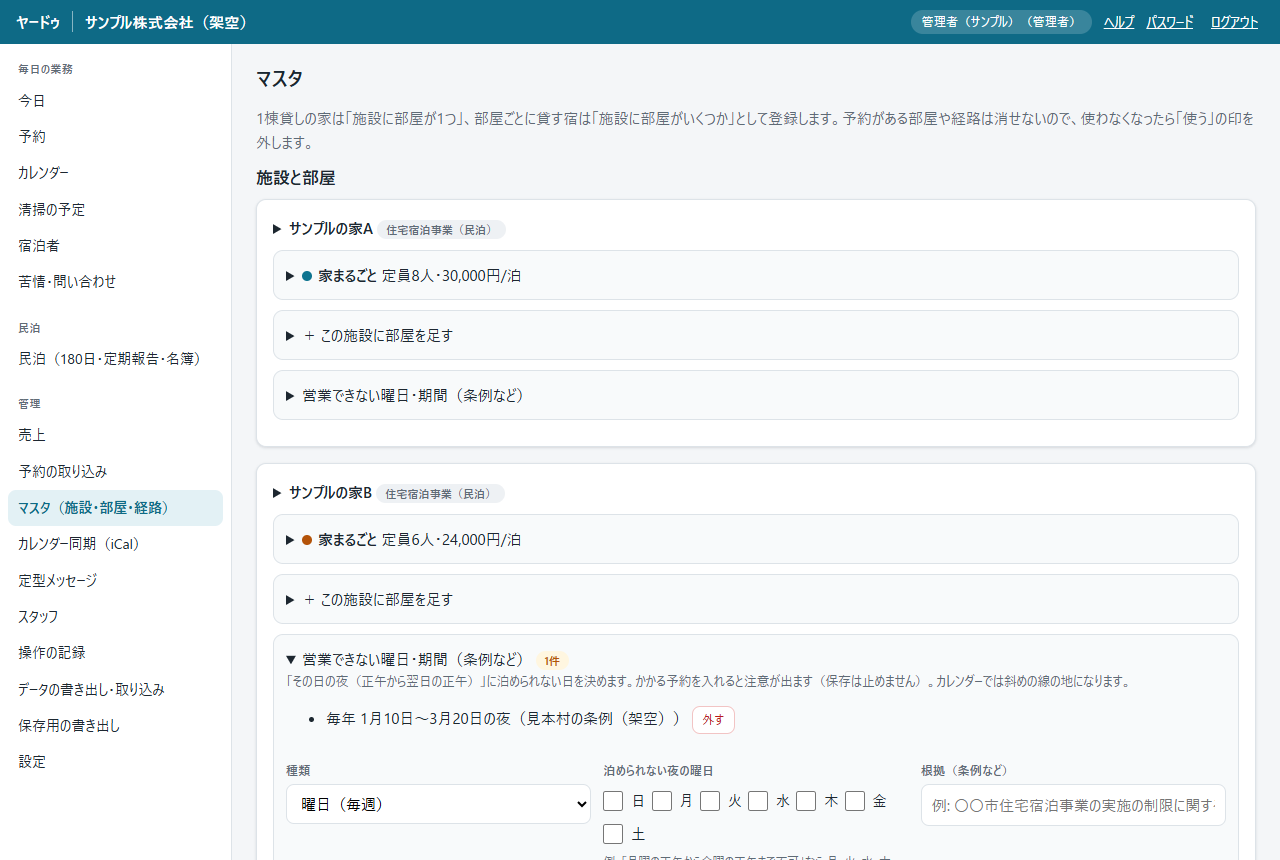
- 予約の経路: Airbnb・直接など。画面から足せます
- 事業者情報: 事業者の名前・代表者・住所・電話番号・インボイスの登録番号
- 予約がある部屋や経路は消せません。使わなくなったら「使う」の印を外します
9-3. スタッフ
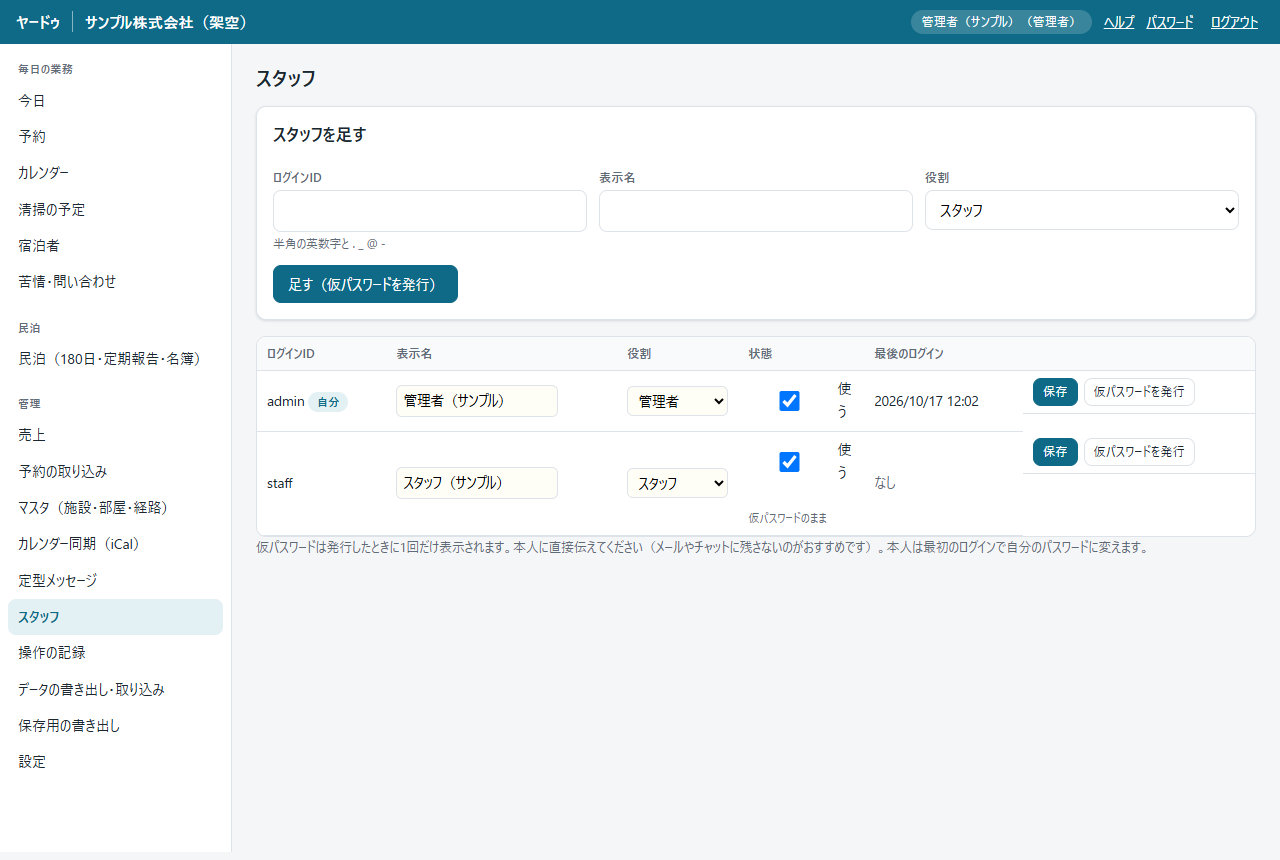
- ログインID・表示名・役割を入れて「足す(仮パスワードを発行)」を押します。
- 画面に仮パスワードが1回だけ表示されます。本人に直接伝えてください(メールに書かないでください)。
- 本人がはじめてログインすると、自分のパスワードに変える画面が出ます(2-3)。
- 辞めた人は「使う」の印を外して「保存」します。すぐにログインできなくなります。
- パスワードを忘れた人には「仮パスワードを発行」を押します。
💡 1人に1つのIDを作ってください。IDを共用すると、誰が何をしたかが記録で分からなくなります。
9-4. 設定
「スタッフも売上を見られる」「「今日」の画面に「はじめにすること」を出す」の印を付けるか外すかを選んで、「保存する」を押します。
テーマの色: 画面の上の帯とボタンの色を、決まった8色から選べます(全員の画面)。2つ以上の宿のシステムを使う人が取り違えないように、宿ごとに違う色にしてください。画面の上には、施設が1つなら施設の名前、2つ以上ならマスタの事業者情報の「事業者の名前」(まだなければ最初の施設の名前)が出て、ブラウザのタブの題名にも入ります。検証環境では、いちばん上に黄色の「検証環境」の帯が出て、タブの題名の頭に【検証】が付きます。
使う機能: 使わない機能の印を外して「保存する」を押すと、その機能がメニュー・「今日」の画面・ボタンから消えます(全員の画面)。たとえば、清掃を自分でしているなら「清掃の予定」、入金を別の帳簿で見ているなら「入金の管理」を外すと、画面がすっきりします。
| 印 | 外すと消えるもの |
|---|---|
| F1 CSV の取り込み | メニュー「予約の取り込み」 |
| F2 予約サイトとのカレンダー同期(iCal) | メニュー「カレンダー同期(iCal)」。予約サイトに渡した URL も使えなくなり、予約サイトの予約の読み込みも止まります |
| F3 清掃の予定 | メニュー「清掃の予定」(清掃員はこの画面しか使わないので、清掃員のIDは何もできなくなります) |
| F4 売上・稼働率 | メニュー「売上」と、「今日」の画面の稼働率・売上 |
| F5 入金の管理 | 予約の入金・予約サイトの手数料・キャンセル料の欄と、売上の画面の「入金」「未収」 |
| F5-2 予約サイトの手数料と入金額も記録する | 予約の「予約サイトの手数料」「入金額」の欄と、予約・売上の画面の手数料と入金の額。振込の明細と照合しないなら外します(入金済か未収かだけで使えます。入金と未収は件数と売上の額で出ます) |
| F6 苦情・問い合わせの記録 | メニュー「苦情・問い合わせ」と、予約の画面の苦情・問い合わせ |
| F7 定型メッセージ | メニュー「定型メッセージ」と、予約の画面の定型メッセージ |
| F8 営業できない曜日・期間 | マスタの施設の「営業できない曜日・期間」と、その注意・カレンダーの表示 |
| F9 (民泊)販売を止める日数 | マスタの施設の「販売を止める日数」と、予約サイトでの販売の停止 |
- 外しても、入れたデータは消えません。印を付け直せば元どおりに使えます
- ⚠️ 予約サイトとの同期(F2)を外すと、予約サイトの予約で部屋を押さえなくなり、予約サイトにもこのシステムの予約が出なくなります。二重予約に気をつけてください
- 民泊の180日・定期報告は、施設の種別で自動に出し分けます(印はありません)
9-5. 操作の記録
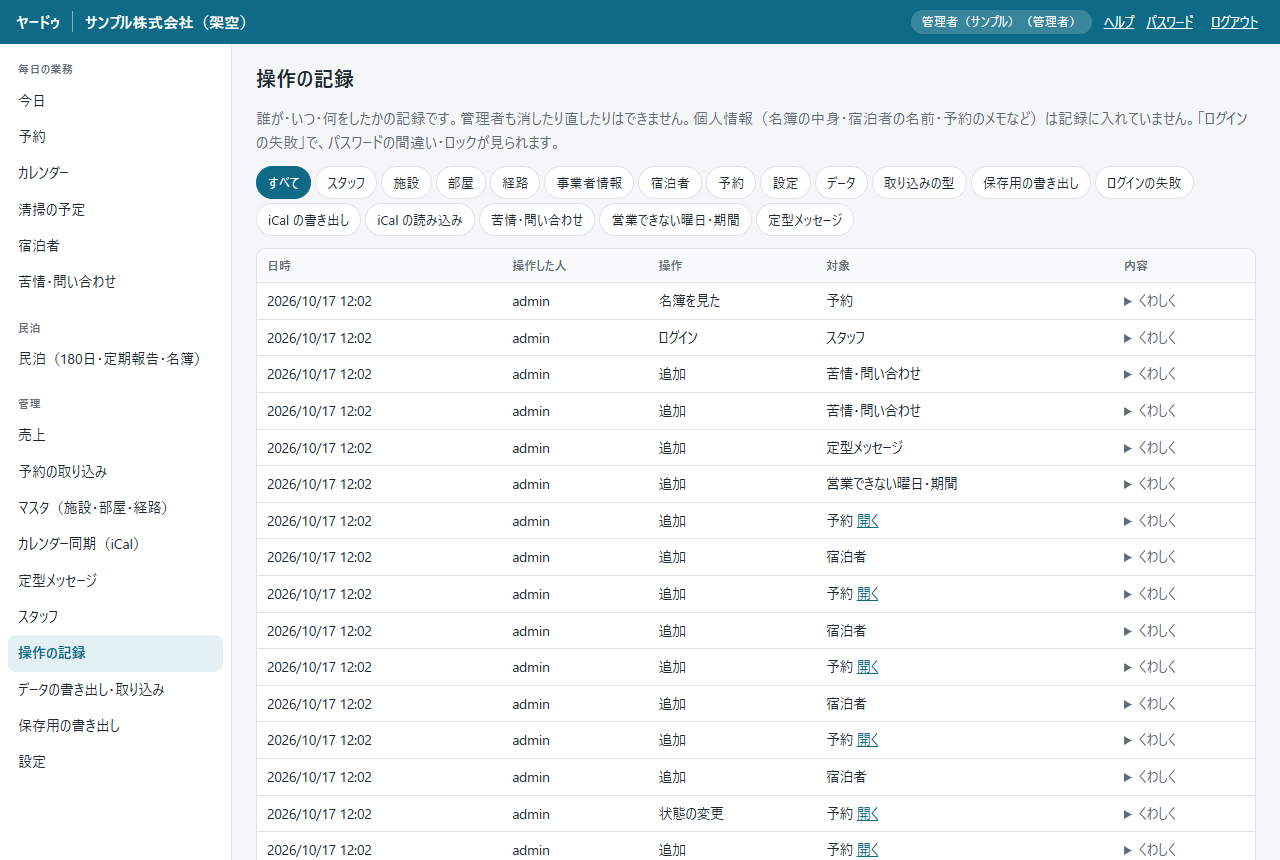
誰が・いつ・何をしたかの一覧です。管理者も消したり直したりはできません。名簿の中身・宿泊者の名前・予約のメモなどの個人情報は記録に入りません(名簿を直したときは、何人目のどの項目を直したか・消したかだけが残ります)。
- 「ログインの失敗」を押すと、パスワードの間違い・ロック(5回続けて間違えると15分ログインできない)が見られます。身に覚えのない失敗が続くときは、そのスタッフのパスワードを発行し直してください(9-3)。
9-6. データの書き出し・取り込み
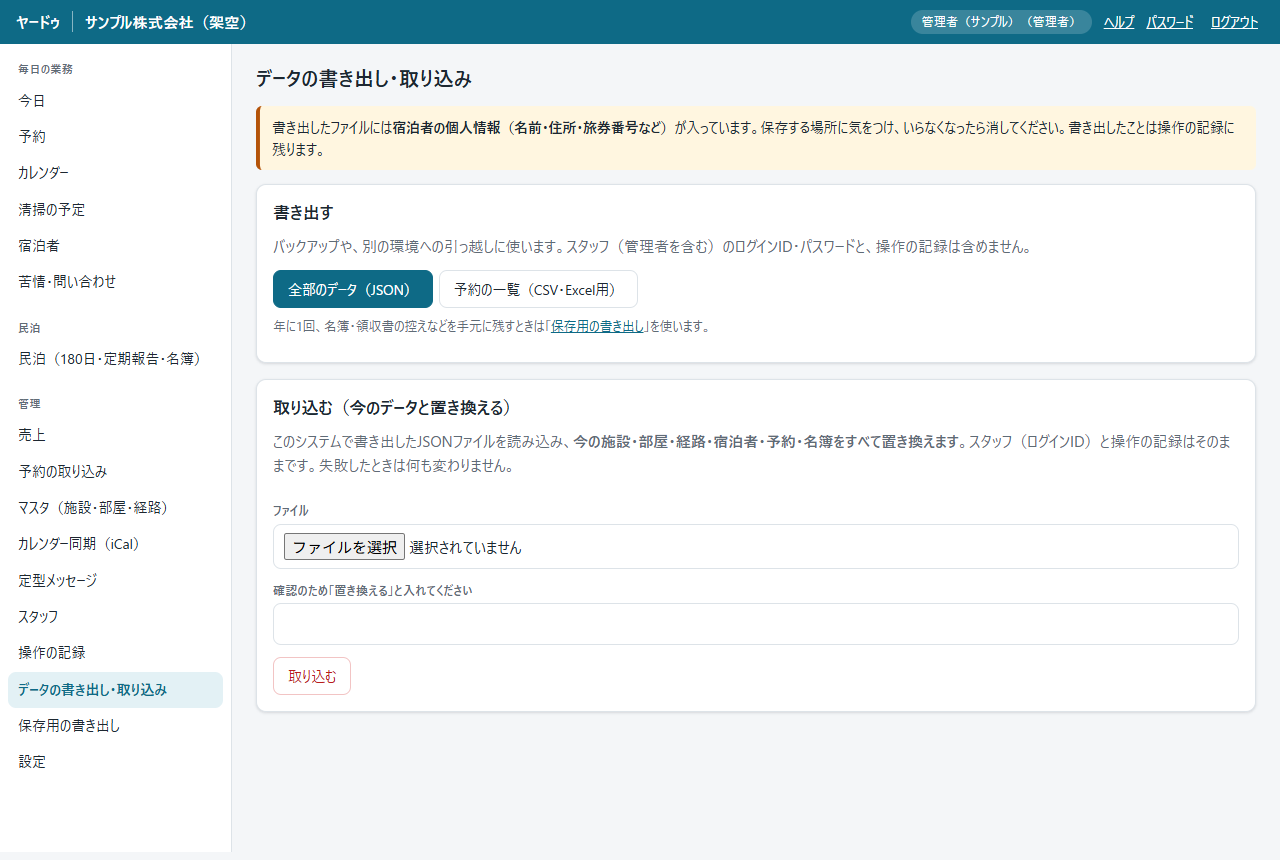
- 書き出す: バックアップ用の全部のデータ(JSON)と、予約の一覧(CSV・Excel用)。月に1回ほど、バックアップとして書き出しておくと安心です
- 取り込む: 書き出したファイルで、今のデータを置き換えます(引っ越し用)。確認のため「置き換える」と入れます。今のデータは消えるので、ふだんは使いません
- 書き出したファイルには個人情報が入っています。保存する場所に気をつけてください
9-7. 予約の取り込み(予約サイトのCSV)
Airbnb・Booking.com などの予約サイトで書き出したCSVから、予約をまとめて入れます(管理者だけ)。同じCSVを何回取り込んでも、予約は重なりません。日程の変更やキャンセルも、取り込むと反映されます。
はじめて(予約サイトごとに1回): 取り込みの型を作る
💡 ほかのサービス(PMS・サイトコントローラー)から乗り換えるとき
- AirHost: 「予約データのエクスポート」の CSV は、「取り込みの型」で「(AirHost(予約データのエクスポート) の型をもとに作る)」を選ぶと、列の使い方が入ります(AirHost の公式のヘルプの項目に合わせています)。予約の経路(例: AirHost)と部屋を選んで「型を保存」します。いろいろな予約サイトの予約が入っていても、経路は選んだ1つになります。キャンセルの予約が「キャンセルにする」になるか、はじめの見込みで確かめてください。
- Beds24・ねっぱん!など: 書き出す列が公開されていない(または利用者が選ぶ)ので、型のもとはありません。下の手順で「新しい型を作る」を選ぶと、CSV の見出しから列が自動で選ばれるので、確かめて保存します。
- チェックインのサービス(minpakuIN・オープンセサミなど)の名簿の CSV は、今は取り込めません(列が公開されていないため)。
⚠️ 先に、マスタで施設と部屋と、予約の経路(取り込む予約サイト。例: Airbnb)を登録しておきます。どちらかがないと「先に、…を登録してください」と出て、読み込めません。
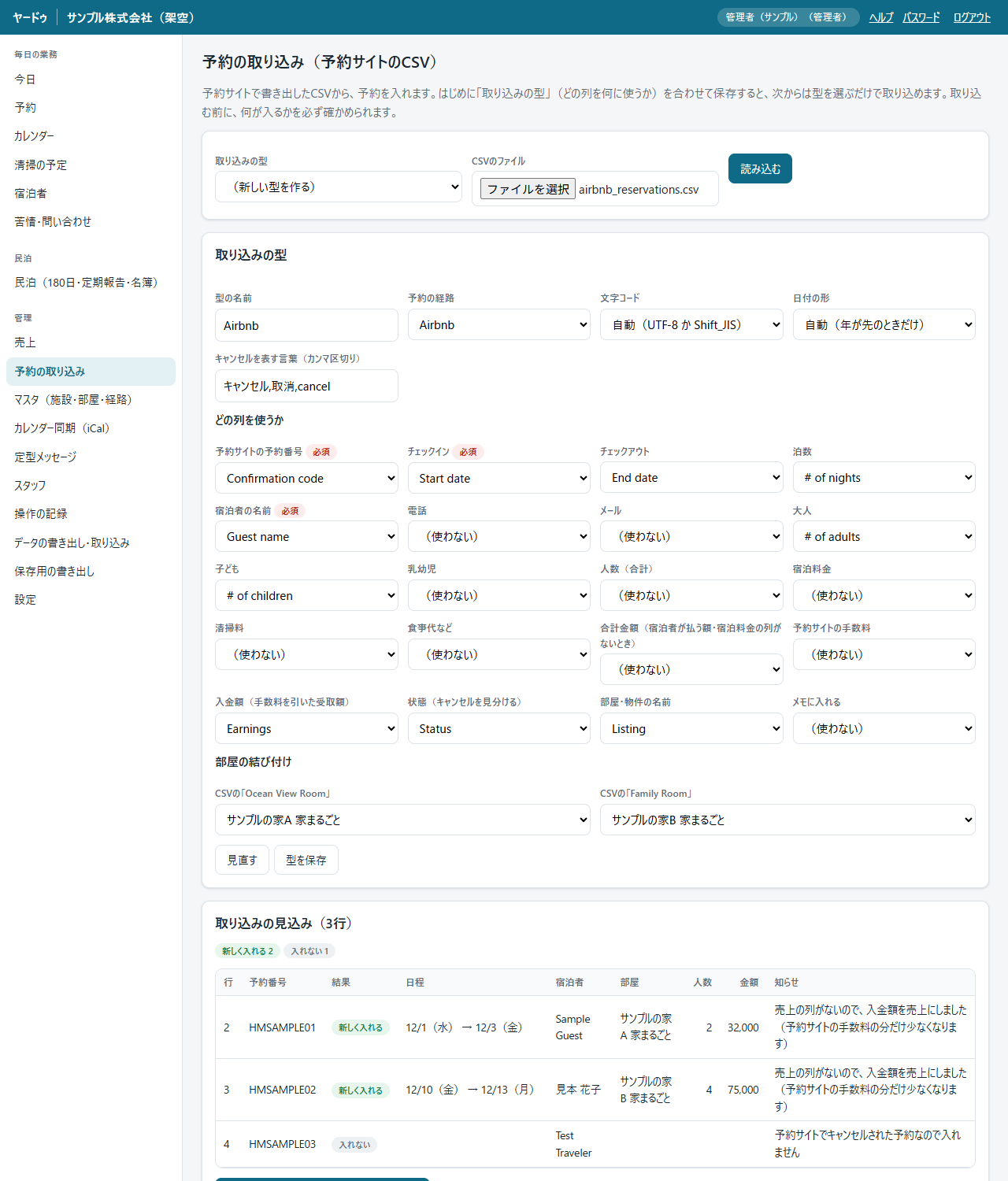
- メニューの「予約の取り込み」を開きます。
- 「取り込みの型」は「(新しい型を作る)」のまま、CSVのファイルを選んで「読み込む」を押します。
- 型の名前(例: Airbnb)と予約の経路を選びます。
- 「どの列を使うか」を確かめます。CSVの見出しから自動で選ばれます。違っていたら直します。「必須」の3つ(予約番号・チェックイン・宿泊者の名前)は必ず選びます。
- お金の列: 「合計金額」は宿泊者が払う額です。Airbnb の「Earnings」のような**入金額(予約サイトの手数料を引いた額)**は「入金額」に、手数料は「予約サイトの手数料」に選びます(売上は 入金額+手数料 になります)。手数料の列がないCSVでは入金額が売上になり、見込みに知らせが出ます。予約サイトでキャンセルされた行に金額があれば、キャンセル料として売上に残ります。
- 「部屋の結び付け」で、CSVの部屋(物件)の名前ごとに、このシステムの部屋を選びます。
- 「見直す」を押して下の見込みを確かめ、「型を保存」を押します。
2回目から
- 型を選び、CSVのファイルを選んで「読み込む」を押します。
- 取り込みの見込みを確かめます。1行ずつ、次のどれかが出ます。
| 結果 | 意味 |
|---|---|
| 新しく入れる | まだない予約です |
| 変える | 日程・部屋・人数・金額が変わっています |
| キャンセルにする | 予約サイトでキャンセルになっています |
| 変わりなし | 前に取り込んだときと同じです |
| 入れない | チェックアウト済み・こちらでキャンセルにした予約などで、変えません(理由が出ます) |
| エラー | 日付の重なり・部屋が決まっていない・読めない日付など。この行だけ入りません |
- よければ「取り込む」を押します。終わったら「予約の一覧へ」で、取り込んだ予約のいちばん早い月が開きます。
- 宿泊者は、メールが同じ人がいればその人に、いなければ新しく作ります。名簿は取り込まれないので、いつもどおり入れてください。
- このシステムで人数・金額を直した予約(実際に泊まった人数が違ったときなど)は、取り込み直しても人数(大人・子ども・乳幼児)と金額(宿泊料金・清掃料・食事代など)を変えません。見込みに「人数・金額は変えません(予約サイトでは 大人2…)」と出るので、違いを確かめてください。日程の変更・キャンセルは反映します。
- 文字化けするときは、型の「文字コード」を「Shift_JIS」にします。日付が「03/09/2027」のような形で「月と日のどちらが先か」と出るときは、型の「日付の形」を選びます。
- 予約サイトのCSVの形は、サイトによって違い、変わることもあります。見込みで、日付と金額が正しいか必ず確かめてください。
9-8. 保存用の書き出し・自動バックアップ(管理者)
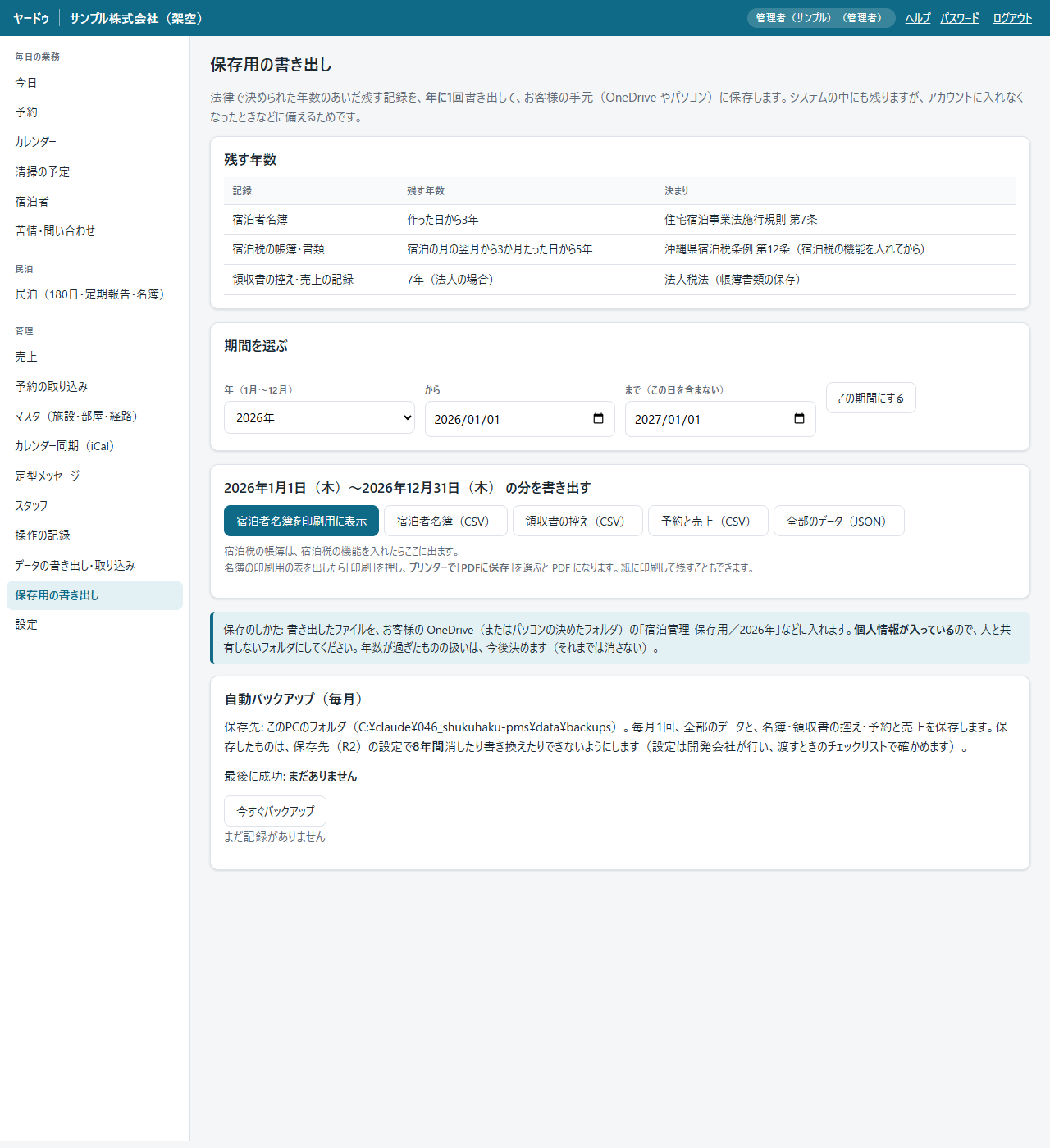
宿泊者名簿(3年)・領収書の控えと売上の記録(7年)などは、法律で決められた年数のあいだ残します。システムの中にも残りますが、アカウントに入れなくなったときなどに備えて、年に1回、書き出してお客様の手元に保存します。
- メニューの「保存用の書き出し」を開きます。
- 「年」で、残したい年(1月〜12月)を選びます。
- 次の3つを押して、ファイルを保存します。
- 「宿泊者名簿(CSV)」「領収書の控え(CSV)」「予約と売上(CSV)」(Excel で開けます)
- 「宿泊者名簿を印刷用に表示」→「印刷(PDFに保存)」を押し、プリンターで「PDFに保存」を選びます。施設ごとにページが分かれた名簿の PDF ができます。
- できたファイルを、OneDrive(またはパソコンの決めたフォルダ)の「宿泊管理_保存用/2027年」のような場所に入れます。
⚠️ ファイルには個人情報が入っています。人と共有しないフォルダに入れ、メールで送らないでください。年数を過ぎたものの扱いは、今後決めます(それまでは消さないでください)。
自動バックアップ: 毎月1回、システムが全部のデータと名簿など・操作の記録を、別の保存場所(Cloudflare R2)に自動で保存します。保存したものは8年間、消したり書き換えたりできません。同じ画面の下で、最後に成功した日と結果が見られます。失敗したときや止まっているときは、「今日」の画面にもお知らせが出ます(管理者だけ)。
9-9. カレンダー同期(iCal)(管理者)
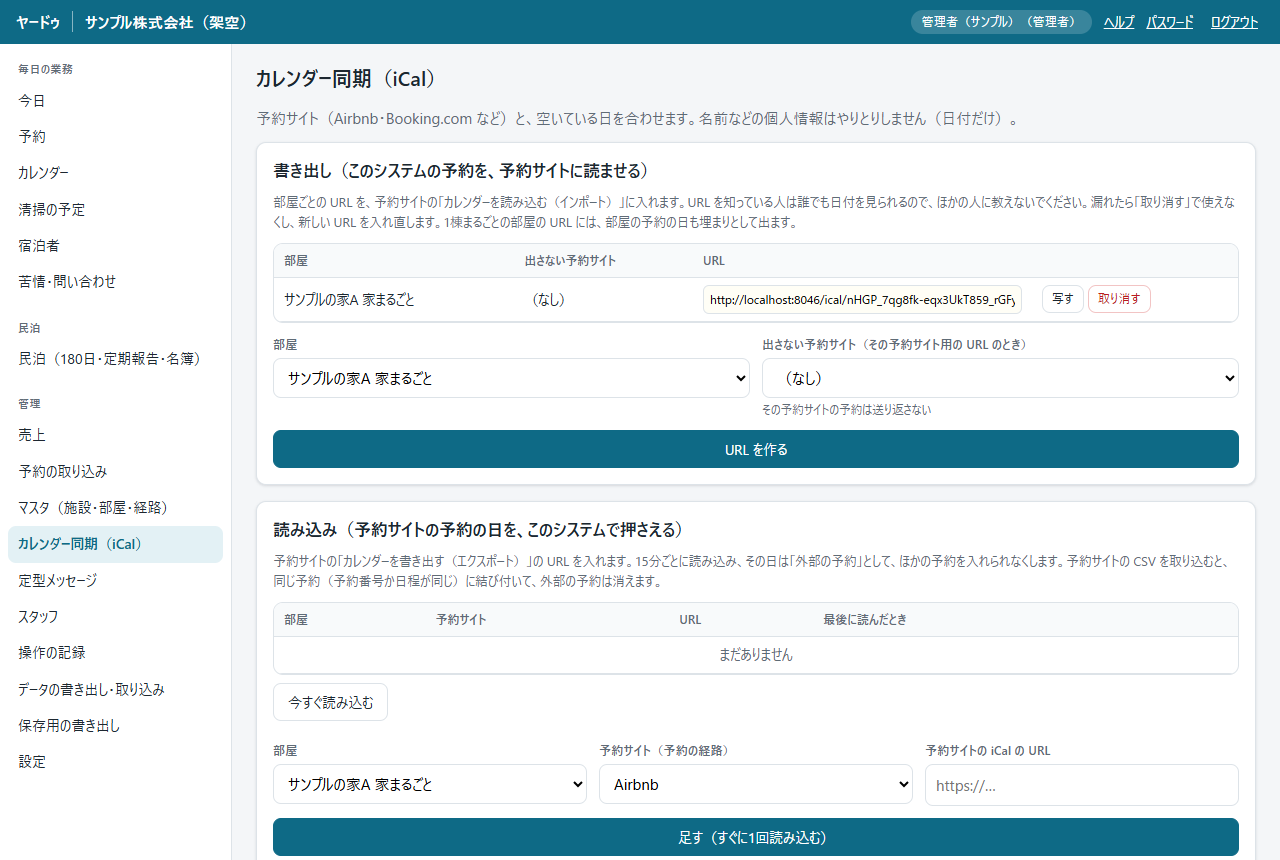
予約サイト(Airbnb・Booking.com など)と、空いている日を合わせます(二重の予約を防ぐ)。やりとりするのは日付だけで、お客様の名前などは送りません。メニューの「カレンダー同期(iCal)」を開きます。
書き出し(このシステムの予約を、予約サイトに知らせる)
- 部屋を選んで「URL を作る」を押します。その予約サイト専用にするときは「出さない予約サイト」にその予約サイトを選びます(その予約サイトの予約は送り返しません)。
- 「写す」で URL を写し、予約サイトの「カレンダーを読み込む(インポート)」に貼ります。
- URL を知っている人は誰でも日付を見られます。ほかの人に教えないでください。漏れたときは「取り消す」を押し、新しい URL を作って貼り直します。
読み込み(予約サイトの予約の日を、このシステムで押さえる)
- 予約サイトの「カレンダーを書き出す(エクスポート)」の URL(https://…)を写します。
- 部屋と予約サイトを選び、URL を貼って「足す」を押します。すぐに1回読み込み、そのあとは15分ごとに読み込みます(「今すぐ読み込む」でも読めます)。
- 読み込んだ日は、カレンダーに点線の枠の「外部の予約」として出て、ほかの予約を入れられなくなります。予約サイトの CSV を取り込むと(9-7)、同じ予約に結び付いて「外部の予約」は消えます。同じ予約サイト・同じ日程の予約を手で入れたときも同じです。点線の枠を押すと、部屋・日程・経路を入れた「予約を入れる」の画面が開くので、人数・宿泊料金・宿泊者を入れて保存します。今日の画面にも、まだ予約に入れていない予約サイトの予約が「予約にする」のボタンつきで出ます(3-1)。
- 「最後に読んだとき」に「失敗」と出たら、URL が正しいか、予約サイトで URL が変わっていないか確かめてください。失敗しているあいだは、前に読んだ日がそのまま残ります。2時間以上読めていないと、「最後に読めたのは…」と出て、今日の画面にも注意が出ます(そのあいだに予約サイトで売れた予約が入っていないおそれがあるので、二重予約に気をつけてください)。
💡 1棟まるごとの部屋(9-2)の書き出しには、部屋ごとの予約の日も「埋まり」として出ます(予約サイトで1棟を売らないように)。
9-10. 定型メッセージ(管理者が文面を入れる・スタッフも使う)
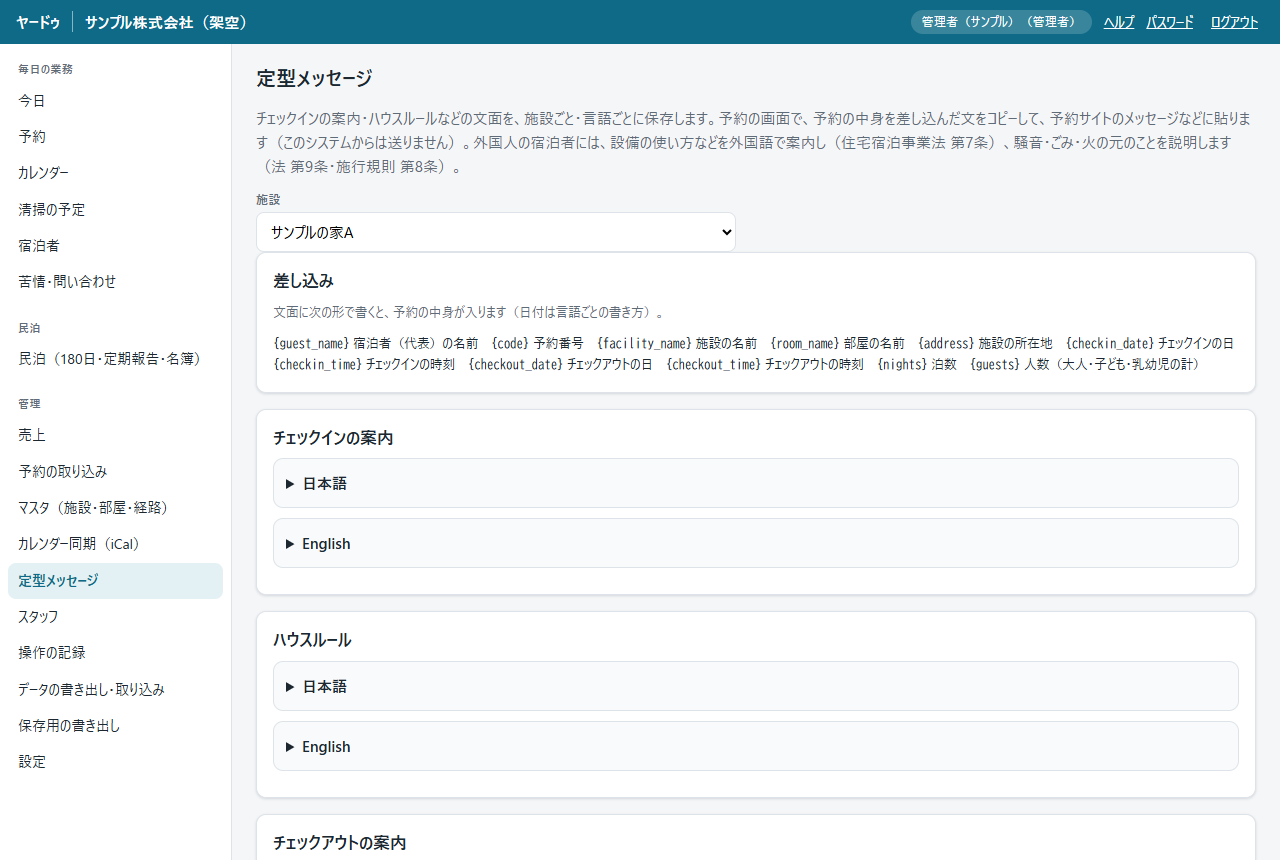
チェックインの案内・ハウスルール・チェックアウトの案内などの文面を、施設ごと・言語ごと(日本語・英語・中国語(繁体字・簡体字)・韓国語)に保存しておき、予約の画面で予約の中身を差し込んだ文をコピーして、予約サイトのメッセージなどに貼ります(このシステムからは送りません)。
- 「定型メッセージ」(管理)を開き、施設を選んで「ひな形を入れる(日本語・英語)」を押します。チェックインの案内・ハウスルール・チェックアウトの案内が入ります。施設に合わせて直してください(鍵の受け取り方・ごみの分け方など)。
- 中国語・韓国語などは「+ 文面を足す」で、同じ名前・その言語で足します(ひな形はありません。翻訳はお客様の言葉で入れてください)。
- 文面に
{guest_name}(宿泊者の名前)・{checkin_date}(チェックインの日)・{checkin_time}(時刻)・{facility_name}・{address}などを書くと、予約の中身が入ります(一覧は画面の「差し込み」)。日付は言語ごとの書き方になります。 - 予約の詳しい画面の「定型メッセージ」で、文面と言語を選び、「写す」を押して貼り付けます。
💡 民泊では、外国人の宿泊者に設備の使い方などを外国語で案内し(住宅宿泊事業法 第7条)、騒音・ごみ・火の元のことを宿泊者に説明します(法 第9条)。ハウスルールのひな形は、この3つを含めています。
10. 困ったとき
| こんなとき | どうする |
|---|---|
| ログインできない | IDとパスワードを確かめてください(パスワードは大文字・小文字も区別します)。5回続けて間違えたときは15分待つか、管理者に仮パスワードの発行を頼んでください |
| 急にログインの画面に戻った | 12時間操作がなかったか、7日たったため自動でログアウトしました。もう一度ログインしてください |
| 予約が保存できない | 赤いお知らせを見てください。日付の重なりが多い原因です |
| 「ほかの人が先にこの予約を直しました」 | 画面を読み込み直して、最新の内容を確かめてから直してください |
| メニューが少ない | 役割によって表示が変わります。必要なら管理者に頼んでください |
| スマホでメニューが見つからない | 上のメニューを横にすべらせてください |
| 部屋や経路が消せない | 予約で使っているものは消せません。「使う」の印を外してください |
| 領収書の宛名を間違えた | 管理者が「取り消す」(理由を入れる)→ 出し直してください |
| 領収書が出せない | キャンセル・0円の予約には出せません。もう出していれば「再発行」を使います |
| 取り込みで文字化けする | 型の「文字コード」を「Shift_JIS」にして「見直す」を押してください |
| 取り込みで「部屋が決まっていません」 | 型の「部屋の結び付け」で、その部屋の名前に部屋を選んでください |
| 「自動バックアップが失敗しました」と出た | 開発会社に連絡してください。それまでは「保存用の書き出し」で手元に残してください |
| 画面がおかしい | ブラウザを再読み込み(更新)してください |
| 使い方が分からない | 右上の「ヘルプ」で、その画面の説明が開きます。「さがす」に言葉を入れて探すこともできます。よくある質問は11章にあります |
11. よくある質問
答えの中の「(4-2)」のような番号を押すと、くわしい説明に飛びます。ここにない質問は、「困ったとき」(10)も見てください。
11-1. ログイン・パスワード・使う端末
Q. パスワードを忘れました。
管理者に「仮パスワードの発行」を頼んでください(9-3)。仮パスワードでログインすると、自分のパスワードに変える画面が出ます(2-3)。管理者がほかにいない宿で、管理者がパスワードを忘れたときは、開発会社に連絡してください。
Q. スマホやiPadでも使えますか? 何台まで使えますか?
使えます。パソコン・スマホ・iPadのブラウザで、同じアドレスを開くだけです(アプリのインストールはいりません)。台数の決まりはありません。スマホでは「ホーム画面に追加」しておくと、アプリのように開けます(2-1)。
Q. 家族やスタッフで、1つのIDを一緒に使ってもよいですか?
1人に1つのIDを作ってください(9-3)。IDを共用すると、誰が何をしたかが記録で分からなくなります。
Q. 何もしていないのに、ログインの画面に戻りました。
12時間操作がなかったか、ログインしてから7日たったため、自動でログアウトしました。もう一度ログインしてください。
Q. スタッフが辞めました。
管理者が「スタッフ」の画面で、その人の「使う」の印を外して保存します。すぐにログインできなくなります(9-3)。その人が入れた予約や記録は残ります。
11-2. 予約・予約サイト
Q. Airbnb などの予約サイトの予約は、自動で入りますか?
カレンダー同期(iCal)をつなぐと、予約サイトで売れた日付が15分ごとに自動で入り、その日は埋まりになります(9-9)。ただし、予約サイトから届くのは日付だけで、名前・人数・料金は届きません。「今日」の画面の「予約にする」から入れるか(3-1)、予約サイトの CSV を取り込むと(9-7)、名簿や領収書に使える予約になります。
Q. 二重予約は防げますか?
このシステムの中では、同じ部屋で日付が重なる予約は保存できません(4-2)。予約サイトとは、カレンダー同期(iCal)で空いている日を合わせます(9-9)。ただ、予約サイトがカレンダーを読みに来るまでの間(予約サイトによって数時間)に、両方で売れることはあります。直前の予約が入ったときは、予約サイトの側でもその日が埋まっているか確かめてください。読み込みが2時間以上止まっているときは、「今日」の画面に注意が出ます(3-1)。
Q. 予約を消したいです。
ふつうは「キャンセルにする」を使ってください。削除は管理者だけで、チェックインの日を過ぎた予約・名簿を入れた予約・領収書を出した予約は消せません(4-3)。名簿は3年間の保存が決められているためです。
Q. 予約の人数と、実際に泊まった人数が違いました。
予約を「直す」で人数を実際の内訳にし、名簿も全員分を入れます(5)。金額が変わったら、宿泊料金も直します。
Q. レイトチェックアウトのときは、どうしますか?
予約の「チェックアウトの時刻」に、その時刻を入れます(4-2)。正午より後の時刻なら「正午を過ぎてチェックアウト」の印が自動で付き、民泊の日数でチェックアウトの日も1日に数えます(7-1)。追加の料金は「食事代など」に入れます。
11-3. 宿泊者名簿・民泊
Q. 名簿は、代表の人だけでよいですか?
泊まる方全員を入れます。乳幼児も入れます(5)。
Q. 外国の方が泊まるときは?
日本国内に住所がない方は、「日本国内に住所がない」に印を付け、国籍と旅券番号も入れます(5)。
Q. 名簿はいつまで残しますか? 消せますか?
3年間の保存が決められています(5)。チェックインの日を過ぎた予約の名簿は、全員を消して空にすることはできません。間違いを直す・1人分を消すことはできます。
Q. 民泊の180日は、どう数えますか?
4月1日の正午から翌年4月1日の正午までの1年間に、人を泊めた日数を数えます。1泊を1日と数え、同じ夜に2部屋に泊まっても1日です(7-1)。「今日」の画面と「民泊(180日)」の画面に、今の日数と残りが出ます。
Q. 定期報告は、どうすればよいですか?
2・4・6・8・10・12月の15日までに、前の2か月の実績を報告します。「民泊」の画面の数字を写すか、CSV を書き出して民泊制度運営システムに上げます(7-2)。宿泊がなかった期間も、0で報告が要ります。
11-4. 領収書・お金
Q. インボイス(適格請求書)の領収書を出せますか?
マスタの事業者情報に、インボイスの登録番号(T+13桁)を入れると、領収書に入ります(9-2・4-4)。登録番号がないと、インボイスにはなりません。
Q. 領収書をもう1枚ほしいと言われました。
1つの予約に出せる領収書は1枚です。「再発行」を押すと、同じ番号のまま「再発行」と入って印刷できます(4-4)。宛名や金額を間違えたときは、管理者が取り消して出し直します。
Q. 収入印紙は要りますか?
5万円以上を現金・振込で受け取った領収書には、収入印紙が要ります。画面にお知らせが出ます(4-4)。クレジットカード・予約サイトでの支払いは要りません。くわしくは税理士に確かめてください。
Q. 予約サイトの手数料は、売上から引かれますか?
引きません。売上は宿泊者が払う額で、手数料は別に記録します(4-2・8)。手数料を入れなくても、入金済か未収かだけで使えます。
11-5. データ・安全
Q. データは消えませんか?
データはインターネット上の保存場所(クラウド)にあり、パソコンやスマホが壊れても消えません。そのうえで、毎月1回、全部のデータを別の保存場所に自動で保存しています。保存したものは8年間、消したり書き換えたりできません(9-8)。
Q. 自分の手元にもデータを残したいです。
年に1回、「保存用の書き出し」で名簿・領収書の控え・予約と売上を書き出し、手元に保存してください(9-8)。いつでも「データの書き出し」で全部のデータを書き出すこともできます(9-6)。
Q. お客様の個人情報は、予約サイトなどに送られますか?
送りません。予約サイトとやりとりするのは、空いている日付だけです(9-9)。
Q. 誰がいつ何をしたか、あとから確かめられますか?
管理者は「操作の記録」で見られます(9-5)。管理者も消したり直したりはできません。名簿の中身などの個人情報は、記録に入りません。
11-6. そのほか
Q. 使わない機能を、画面から消せますか?
管理者が「設定」の「使う機能」で印を外すと、その機能がメニューや画面から消えます(9-4)。入れたデータは消えないので、印を付け直せば元どおりです。
Q. 清掃を人に頼みたいです。
スタッフの画面で、役割「清掃員」の人を足します。清掃員は「清掃の予定」だけを使え、宿泊者の名前・連絡先・名簿は見られません(6)。
Q. 外国語で、チェックインの案内を送りたいです。
「定型メッセージ」に、施設ごと・言語ごとの文面を入れておくと、予約の画面で予約の中身を差し込んだ文を写せます(9-10)。予約サイトのメッセージなどに貼って送ります。
Q. 分からないことや、おかしな動きがあったときは?
まず右上の「ヘルプ」で、その画面の説明を見てください。「さがす」に言葉を入れると探せます。それでも分からないときや、おかしな動きのときは、管理者(宿の方)から開発会社に連絡してください。どの画面で、何をしたら、何と出たかを伝えてもらうと、早く調べられます。
12. ことばの説明
| ことば | 意味 |
|---|---|
| マスタ | 施設・部屋・予約の経路など、何度も使う決まった情報の登録 |
| 予約の経路 | 予約がどこから来たか(Airbnb・直接など) |
| 仮パスワード | 管理者が発行する、はじめの1回だけ使うパスワード |
| 宿泊者名簿 | 法律で記録と3年間の保存が決められている、泊まった方の一覧 |
| 届出番号 | 住宅宿泊事業の届出をしたときの番号 |
| 定期報告 | 2か月ごとに、泊めた日数や人数を報告すること |
| 稼働率 | 泊まれる夜のうち、実際に泊まった夜の割合 |
| 登録番号 | インボイス(適格請求書)を出せる事業者の番号(T+13桁)。領収書に入ります |
| 再発行 | 出した領収書と同じ番号・同じ中身で、もう一度印刷すること |
| 取り込みの型 | 予約サイトのCSVの、どの列を何に使うかの決まり。サイトごとに1つ作ります |